O que é
A aplicação E-mail cria caixas de entrada nos seus domínios, para receber e responder mensagens, sem pagar por caixa a um serviço externo. Uma instalação atende quantos domínios você quiser, o que serve bem a quem hospeda os sites de vários clientes e precisa de duas ou três caixas em cada domínio.
Ela é formada por duas peças principais: o Stalwart, que é o servidor de e-mail (SMTP, IMAP,
filtro de spam e DKIM) e tem a tela onde você cria domínios e caixas, e o Roundcube, o webmail
que fica em /webmail no mesmo endereço.
O caminho completo tem três etapas:
- Instalar a aplicação (esta página).
- Adicionar cada domínio na aba Domínios e DNS. Um assistente passa pelo SMTP de saída, pelo DNS e pela criação das caixas.
- Passar os dados de acesso para quem vai usar as caixas.
O que você precisa saber antes de instalar
Receber e enviar são coisas separadas. O servidor recebe direto na porta 25, mas envia por um SMTP que você conecta, como Amazon SES, Resend ou Brevo. Quase todo provedor de nuvem bloqueia a porta 25 de saída, e um servidor novo ainda não teria reputação para entregar bem. Ele não usa o SMTP configurado para os alertas do painel: tem o próprio.
Uma instalação por servidor. As portas de e-mail só existem uma vez em cada máquina. Para atender outro domínio, adicione-o na aba Domínios e DNS da instalação que já existe.
Só o administrador do painel gerencia. Como a instalação atende todos os domínios, ela fica fora do Módulo de Usuários: um usuário cliente não vê, não instala e não pode receber essa aplicação. Quem usa as caixas entra pelo webmail ou pelo programa de e-mail.
A porta 25 de entrada precisa chegar ao servidor. O painel libera 25, 465, 587 e 993 no firewall dele. Se o seu provedor tem um firewall próprio (Oracle, AWS, Hetzner Cloud Firewall), libere as mesmas portas por lá. Sem a 25 de entrada, as caixas não recebem nada de fora.
Requisitos
- Memória: cerca de 230 MB parado. O instalador avisa, sem bloquear, em servidor com menos de ~1,7 GB de RAM; o recomendado é ter 2 GB. O antivírus opcional usa cerca de mais 1 GB.
- Um subdomínio só para o servidor de e-mail, como
mail.seudominio.com.br, com um registro A apontando para o IP do servidor. - Esse registro sem o proxy da Cloudflare (nuvem cinza). E-mail não passa pelo proxy.
- Uma conta de SMTP de saída, configurada no seu provedor antes de usar o assistente de domínios.
O que a instalação monta
| Peça | Para quê |
|---|---|
| contêiner do Stalwart | SMTP, IMAP, filtro de spam, DKIM e a tela de administração |
| contêiner do Roundcube | o webmail, em /webmail/ |
| contêiner do Unbound | resolvedor de DNS só do e-mail, para as listas de spam funcionarem |
| portas 25, 465, 587 e 993 | liberadas no firewall do painel; saem junto se você excluir a aplicação |
| regras do fail2ban | bloqueiam quem erra a senha no webmail e robôs varrendo o endereço |
Instalando
- Aponte o subdomínio para o IP do servidor com um registro A, sem proxy.
- Abra Aplicações, escolha instalar uma aplicação nova e selecione E-mail (o processo geral está em Instalando uma aplicação).
- Em Domínio, digite o subdomínio do servidor de e-mail.
- Em SSL, deixe Emitir certificado SSL (Let’s Encrypt) ligado, com Via HTTP (Padrão).
- Clique em Instalar E-mail e acompanhe o registro até o fim.
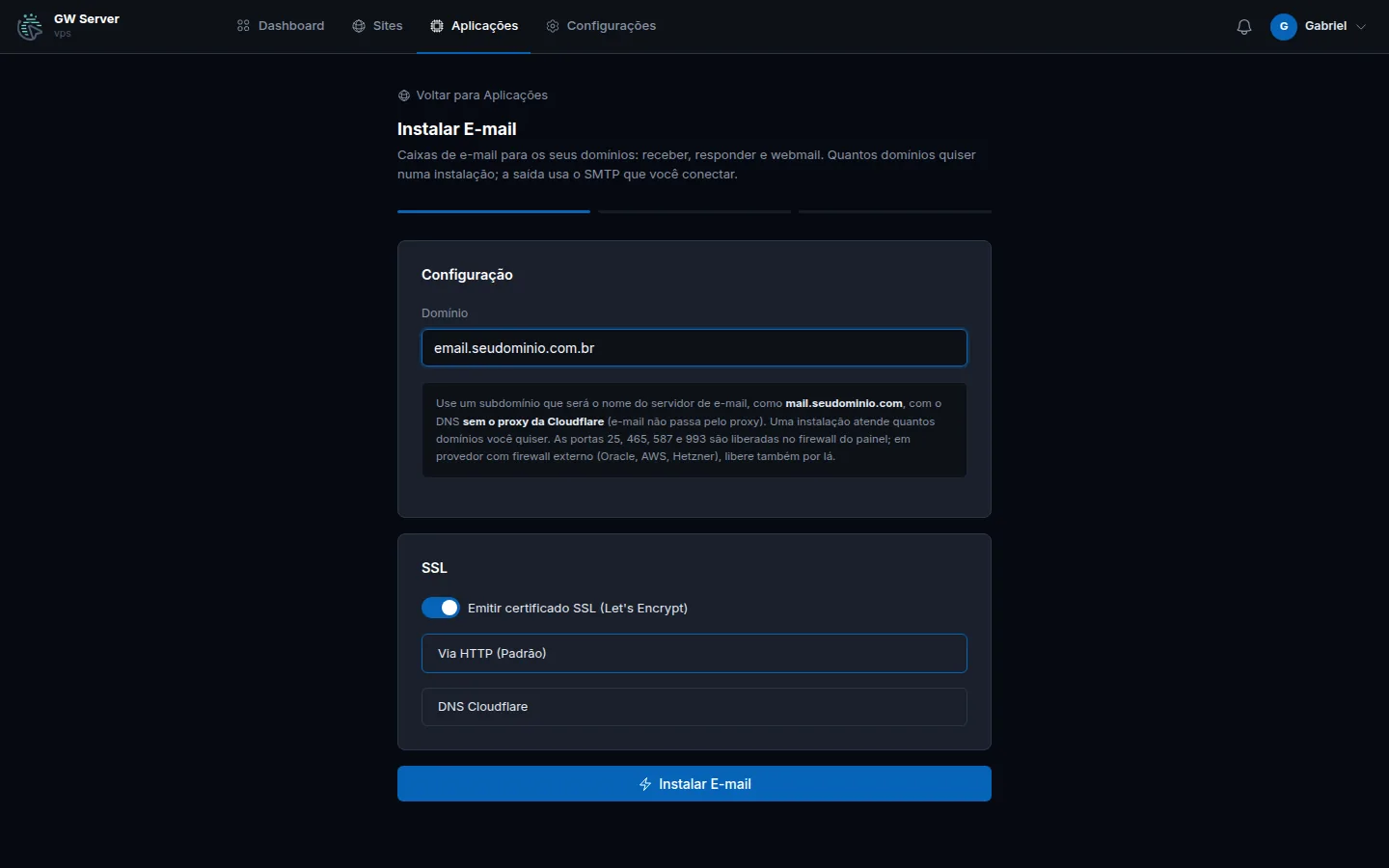
Sem certificado, Outlook, Thunderbird e celulares não conectam. Se você instalou sem SSL, ative na aba SSL da aplicação.
Primeiro acesso
Abra Aplicações → sua aplicação de e-mail → Visão Geral. O cartão Acesso ao e-mail traz o botão Administração, o botão Webmail, o e-mail do administrador, a senha inicial (botão Mostrar) e os dados de conexão dos programas de e-mail.
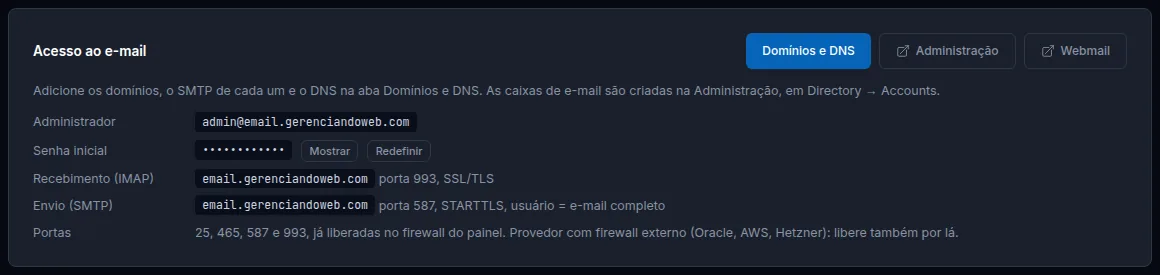
Esqueceu a senha do administrador? O botão Redefinir gera uma nova, que aparece nesse mesmo cartão. As caixas não mudam.
O domínio que você usou na instalação já vem criado, porque é por ele que o administrador entra. As caixas dos seus clientes ficam nos domínios que você adicionar na aba Domínios e DNS.
O que a Visão Geral acompanha
A cada 10 minutos, ou quando você clica em Verificar agora, o painel mede o SMTP de saída, a fila de mensagens e o DNS dos domínios. O que estiver errado aparece no alto da Visão Geral e no diagnóstico do painel.

O significado de cada aviso está em SMTP de saída e em Proteção e backup.
Atualizar, migrar e excluir
Atualizar: pela aba Atualizar, como as outras aplicações (ver Gerenciando uma aplicação). Domínios, caixas e mensagens são preservados.
Mantenha a versão do Stalwart que o painel já instalou. O painel fala com a API dele, e uma versão mais nova, ainda não testada pelo GW Server, pode fazer o assistente, os avisos e a proteção pararem de funcionar. Receber, enviar, IMAP e webmail não dependem disso.
Migrar para outro servidor: o e-mail entra na migração de aplicações. Depois de virar o DNS, o registro A do servidor de e-mail precisa apontar para o IP novo, e o firewall externo do provedor novo precisa das mesmas portas.
Excluir: apaga as caixas e as mensagens e fecha as portas de e-mail que o painel abriu. Uma porta que você tenha aberto à mão continua aberta. Faça um backup antes, se quiser guardar as mensagens.
Problemas comuns
A instalação diz que a porta já está em uso. Outro programa está usando a 25, 465, 587 ou 993 no servidor. Pare esse programa e instale de novo.
O certificado não foi emitido. O registro A ainda não chegou ao servidor ou está com o proxy da Cloudflare ligado. Corrija e emita de novo na aba SSL.
Os programas de e-mail não conectam. Confira o certificado e o firewall externo do provedor. Depois veja se o IP não foi bloqueado em Proteção e backup.
Mensagens de fora não chegam. Confira o registro MX do domínio em Domínios e DNS e se a porta 25 de entrada está liberada no provedor.
