O que é
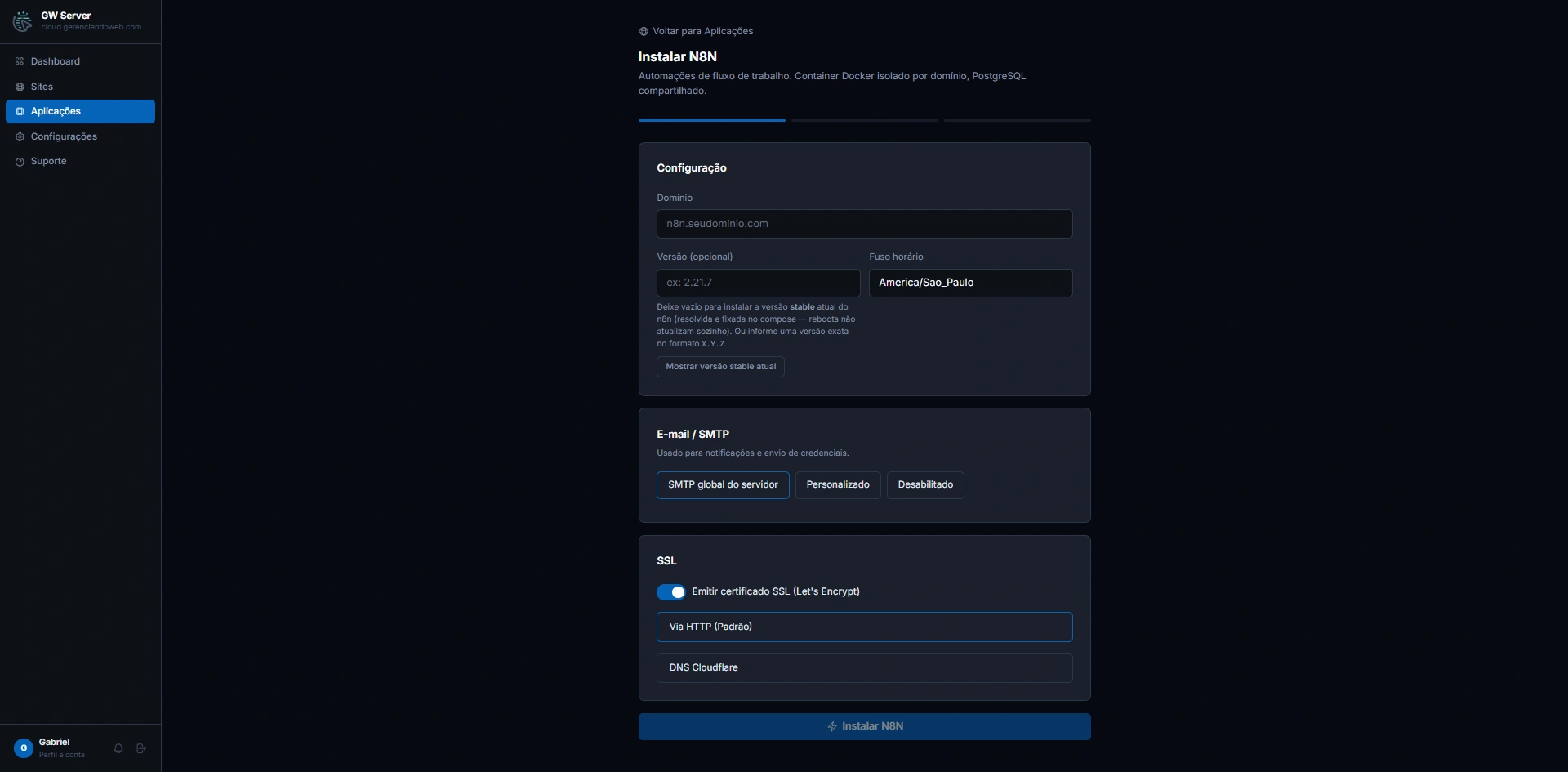
O n8n é uma ferramenta de automação de fluxos de trabalho: conecta aplicativos e APIs para automatizar tarefas. No GW Server ele roda em Docker, instalável pelo menu Aplicações.
Requisitos
O n8n exige no mínimo 2 GB de RAM: exigência da própria aplicação, não do painel. Em servidor de 512 MB ou 1 GB, o painel não permite a instalação (o n8n entra em crash-loop com pouca memória). Ver Pré-requisitos.
Ele também come disco: alguns GB por instalação. O mínimo faz a instalação passar, mas em produção deixe folga de memória e de espaço.
Escolhendo a versão: latest ou stable
No Docker Hub o n8n publica várias tags. A latest é literalmente a última que saiu, que pode ter
horas de vida. A recomendação aqui é a stable.
Você não precisa procurar o número no Docker Hub: no formulário de instalação, o botão Mostrar versão busca a estável atual e fixa aquele número.
Fixar a versão é o ponto. Se o contêiner ficasse apontado para uma tag móvel, ele mudaria de versão sozinho no próximo reinício — sem você pedir, e talvez no pior momento. Com o número travado, a atualização passa a ser uma decisão sua (ver Gerenciando uma aplicação).
SMTP
O n8n precisa de SMTP para o próprio funcionamento da conta: convite, recuperação de senha e desativação de usuário. Na instalação você escolhe entre usar o SMTP global do painel (o caminho simples, se ele já está configurado) ou informar credenciais próprias.
Uma URL só para o painel e para os webhooks
Muita instalação de n8n por aí usa dois endereços: um para o editor e outro para os webhooks. Aqui é um só. O mesmo subdomínio atende o painel e os webhooks, com o nginx na frente como proxy reverso.
A diferença aparece só no caminho: o n8n troca webhook-test por webhook quando você passa o
fluxo para produção. O subdomínio não muda.
Duas razões práticas para essa escolha:
- Segurança. Uma URL só é muito mais fácil de proteger. As regras de fail2ban ficariam bem mais complexas — e mais frágeis — tendo que cobrir dois endereços.
- Desempenho. Essa configuração sustentou mais tráfego e mais webhooks do que instalações em servidores três vezes maiores com o arranjo tradicional.
Migrando um n8n para cá? Use como domínio da instalação o mesmo que hoje atende os seus webhooks. Assim os fluxos que já apontam para ele continuam funcionando, sem você mexer em integração nenhuma.
A licença Community Edition
Passo rápido que muita gente pula: o n8n oferece uma licença gratuita para instalações próprias, que libera recursos a mais.
- No n8n, vá em Settings → Usage and plan.
- Peça a Community Edition.
- Confira o e-mail e clique no link de ativação.
A licença chega por e-mail e ativa na hora. Como é um programa do próprio n8n, o que ela libera pode mudar com o tempo.
Configuração e limites
O n8n tem limites de recurso ajustáveis (CPU e limites dos runners) pelas variáveis de ambiente e pelo modo de reconfiguração. Isso protege o servidor de um fluxo pesado consumir tudo.
Você edita a configuração e as variáveis pela tela de gestão da aplicação (ver
Gerenciando uma aplicação). Há uma jail de fail2ban específica para o
webhook do n8n, que já vem ativa e bloqueia os bots que varrem a URL em busca de .env e de
segredos de aplicação.
Em servidores pequenos, dê ao n8n memória suficiente (o piso do serviço principal precisa de folga). Pouca RAM leva a reinícios (502).
Redis para os fluxos
O painel sobe um contêiner Redis compartilhado (gws-redis-apps) na primeira instalação de n8n
do servidor. Ele não é o cache interno do painel: é um Redis para os seus workflows usarem,
disponível na aba Redis da tela de gestão — só para n8n, e só para quem administra (uma sessão
de cliente não vê essa aba).
Esse Redis é um só por servidor, compartilhado por todas as instâncias de n8n instaladas nele. Se o contêiner ainda não existir (nenhum n8n instalado antes), reinstalar o n8n pela aba Atualizar o cria automaticamente.
Credenciais
A aba mostra tudo pronto para colar no node Redis do editor:
| Campo | Valor |
|---|---|
| Host | gws-redis-apps |
| Port | 6379 |
| Database | 0 |
| Password | gerada por servidor (copiável na tela) |
| SSL | desligado |
- No editor do n8n, adicione o node Redis ao workflow.
- Em Create New Credential, preencha Host, Port, Database e Password com os valores da aba.
- Salve — a credencial fica disponível para todos os workflows dessa instância.
Key prefix: obrigatório na prática
Como o Redis é compartilhado entre instâncias, a aba sugere um key prefix (formato
n8n_seudominio_com:). Use-o sempre no início de toda chave que você gravar — é o que evita uma
instalação sobrescrever ou ler a chave de outra.
O Redis compartilhado usa política de despejo allkeys-lru com persistência AOF: quando a memória enche, chaves antigas são descartadas automaticamente. Não guarde aqui dado que não pode se perder — estado de transação, por exemplo. Para isso, use o banco do próprio n8n.
Usos comuns nos workflows
- Histórico de agente de IA:
Pushpara acrescentar mensagens numa lista (fila FIFO),Get(tipo List) para recuperar o histórico completo. - Cache de resposta de API:
Setcom TTL em segundos, depoisGetantes de chamar a API externa — pula a chamada se já tiver a resposta. - Contador / rate limiting:
Incrementpara contar requisições por usuário; um node IF decide o que fazer ao passar do limite. - Estado entre execuções: salvar o último ID processado de uma fonte externa, para continuar de onde parou na próxima execução do workflow.
Veja também
Em vídeo: Aula 26 · Instalação do n8n a partir de 00:00 · Aula 27 · Gestão do n8n · Aula 29 · Criando uma instância no Evolution GO · Aula 32 · Um exemplo real: Typebot, n8n e Evolution GO juntos
