O que é
O sistema de alertas avisa você quando algo importante acontece no servidor. É a forma de descobrir um problema antes do cliente: CPU no talo, disco cheio, banco caído.
O aviso pode chegar por dois caminhos, cada um com a própria guia em Configurações → Alertas:
- E-mail: vai para o e-mail do administrador;
- Webhook: o servidor envia o alerta para uma URL sua, e uma ferramenta como o n8n repassa para WhatsApp, Telegram, Slack ou o canal que você preferir.
Os dois são independentes: dá para usar só um, os dois, e escolher alertas diferentes em cada um.
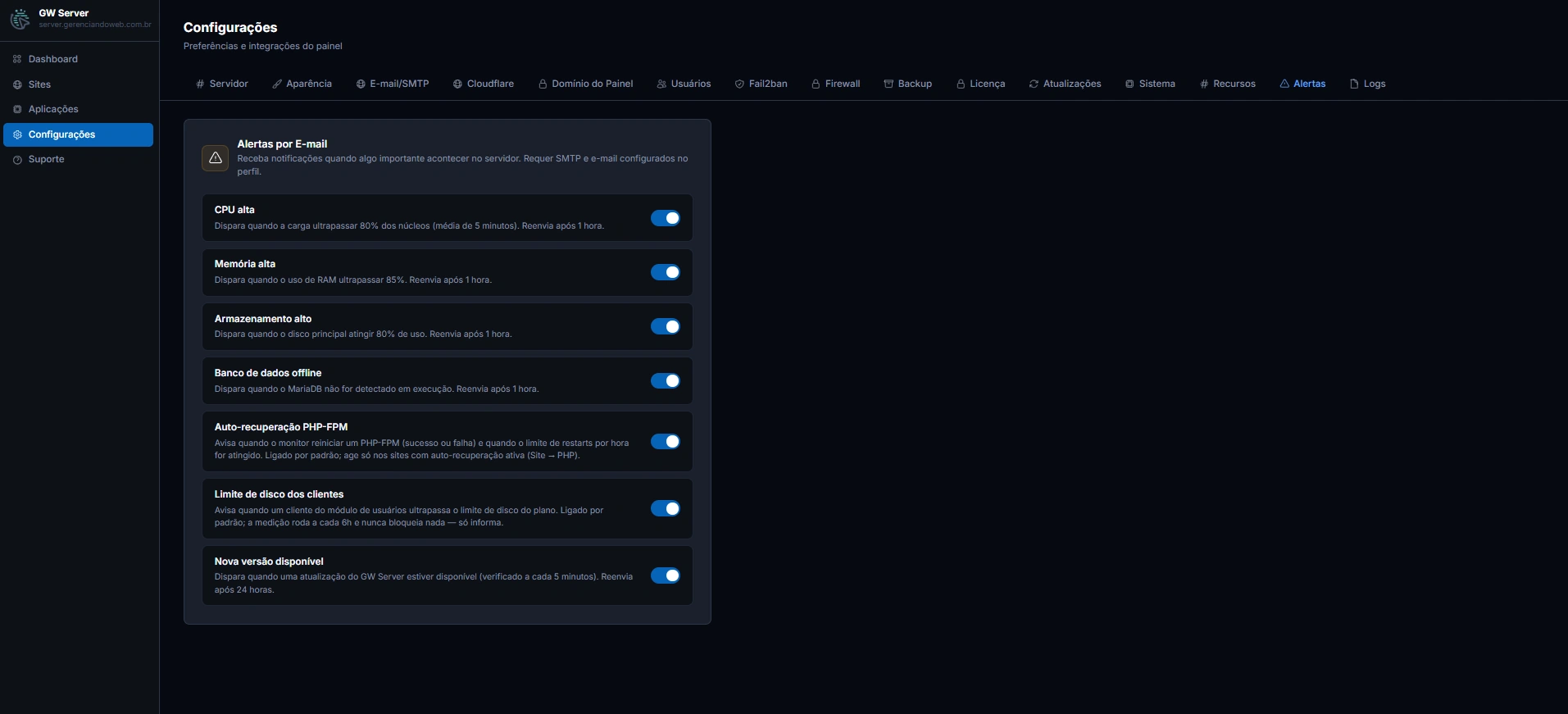
Os alertas por e-mail exigem SMTP configurado (ver E-mail e SMTP). Sem SMTP, a guia E-mail não envia nada. O webhook não depende de SMTP.
O que os alertas cobrem
Marque os que quiser receber, em cada guia:
| Alerta | Dispara quando |
|---|---|
| CPU alta | a fila de processos passa de ~80% da capacidade (média de 5 minutos) e uma medição na hora confirma saturação de verdade: uso da CPU de 50% ou mais, espera pelo disco (iowait) de 20% ou mais, ou CPU retida pelo provedor (steal) de 10% ou mais |
| Site ou aplicação no teto de CPU | um site ou aplicação fica pelo menos 5 minutos preso no teto definido para ele |
| Memória alta | uso acima de ~85% de forma constante |
| Armazenamento alto | disco acima de ~80% de uso |
| Banco de dados offline | o MariaDB fica indisponível |
| Auto-recuperação do PHP-FPM | o painel detecta e tenta recuperar um site (ver Monitor PHP-FPM) |
| Cota de disco de clientes | um usuário do módulo excede o limite definido |
| Cliques de anúncio suspeitos | um clique do Google Ads com sinal de fraude num site com a aba Anúncios ligada (e-mail ligado por padrão) |
| Novas versões | há uma atualização do painel disponível (o servidor consulta a cada 6 horas) |
CPU, memória, disco e banco reenviam no máximo a cada 1 hora; nova versão, a cada 24 horas.
Configurando por e-mail
- Confirme que o SMTP está configurado e testado.
- Em Configurações → Alertas, guia E-mail, ligue os alertas desejados.
- Cada chave salva sozinha.
Configurando por webhook (WhatsApp, Telegram e outros)
O servidor envia cada alerta como um POST em JSON para a URL que você informar. O caminho mais simples é um fluxo no n8n:
- No n8n, crie um fluxo com o nó Webhook (método POST) e copie a URL de produção dele.
- Em Configurações → Alertas, guia Webhook, cole a URL e clique em Salvar. O painel gera o secret nessa hora e mostra uma única vez: copie se for conferir a assinatura.
- No n8n, ligue o Webhook ao nó que envia a mensagem (WhatsApp, Telegram…) e use o campo
alert.textcomo texto: ele já vem pronto, com título, detalhes e o nome do servidor. - Publique o fluxo e clique em Enviar teste. O teste funciona mesmo com o envio desativado.
- Clique em Ativar e ligue os alertas que devem ir para o webhook.
O que chega em cada envio:
event: o tipo, comoalert.cpu,alert.memory,alert.disk,alert.db_down,alert.php_fpm,alert.disk_quota,alert.new_version(etest.pingno teste);alert.title,alert.messageealert.text(o texto completo, pronto para repassar);server: nome, IP e endereço do painel, para saber de qual servidor veio;data: os números do alerta (percentual, GB usados, versões…), para quem quiser montar a própria mensagem.
Segurança:
- a URL não pode apontar para endereço interno (localhost, rede privada, metadados da nuvem): o painel recusa ao salvar e confere de novo a cada envio;
- cada envio leva o header
X-GWS-Signature: o HMAC-SHA256 do corpo com o secret. Para ter certeza de que o alerta veio do seu servidor, calcule o mesmo HMAC no n8n e compare; - o painel não segue redirecionamento. Use a URL final (com
https://), senão o envio falha com erro 301.
Entrega: qualquer resposta 2xx conta como entregue. Se falhar, CPU, memória, disco, banco e nova versão tentam de novo no próximo ciclo (5 minutos). A guia mostra o histórico recente de envios, com o status de cada um.
Como interpretar
- CPU alta: o aviso lista o que estava usando a CPU na hora (um site, uma aplicação, uma rotina do servidor como snapshot e backup, ou um serviço), e o principal responsável já aparece no título. Rotina esperada, como o snapshot de madrugada, não é sinal de servidor pequeno; site no topo com frequência é sinal de olhar o tráfego, os crons e os plugins dele.
- Fila alta sem uso real não vira alerta: em servidor pequeno, um pico curto de fila (limpeza de sessões do PHP, um backup começando) passa do limite com a CPU livre. Por isso o painel mede a CPU na hora e só avisa se alguma coisa estiver de fato saturada; o pico que já passou fica só no log do painel. Assim o aviso não te empurra para um upgrade de servidor que você não precisa.
- O título diz a causa e um número que você pode conferir (o uso, que vai no máximo a 100%):
- CPU cheia: “Uso da CPU em 97% (site X)”, com o principal responsável.
- Disco: “O servidor está esperando o disco”: quem segura o servidor é o disco, não o processador.
- Provedor: “O provedor está segurando a CPU deste servidor”: não é consumo dos seus sites, e otimizar o servidor não resolve. Aqui, trocar de plano ou de provedor é a resposta. O corpo do e-mail explica a fila em linguagem simples (quantos programas queriam a CPU ao mesmo tempo): fila não é uso. Se a medição falhar, o aviso sai mesmo assim, pela fila (“Fila da CPU em X% da capacidade”): o painel nunca deixa de avisar por falta de informação.
- Site no teto de CPU: não é um problema do servidor, é o limite funcionando. O site está pedindo mais do que você deu a ele. Vale olhar o que mudou no site antes de simplesmente aumentar o teto.
- CPU/memória altas de forma constante: sinal de que é hora de otimizar os sites (cache) ou fazer upgrade do servidor. Comum ao adicionar muitos sites.
- Banco offline: raro no GW Server (há proteções contra isso), mas o alerta existe por garantia. Acontecia com frequência no WordOps em picos de 100% de CPU.
- Cota de clientes: o painel avisa (administrador e usuário), mas por padrão não derruba a aplicação do cliente, para não interromper um trabalho no meio.
