O que é
O SMTP do painel serve para várias funções: 2FA por e-mail, alertas do servidor, comunicação com usuários e o envio de e-mails dos sites (WordPress) e aplicações. O GW Server não instala servidor de e-mail: ele conecta a um SMTP externo.
Por que SMTP externo
Provedores de cloud (DigitalOcean, Vultr, Linode, Hetzner e quase todos) bloqueiam as portas de e-mail por padrão. Instalar um servidor de e-mail na VPS não adiantaria: o envio seria bloqueado, e você ainda ficaria refém da reputação de IP do servidor. Por isso o painel usa um SMTP externo, com reputação e entregabilidade próprias.
Escolhendo o provedor
Funciona com qualquer SMTP. Opções comuns:
- Amazon SES: a recomendação principal. Pay-as-you-go, muito barato (custa por milhar de e-mails).
- Resend: plano gratuito com cota mensal; interface simples. (Por trás, usa a própria Amazon SES.)
- SendPulse: tem cota gratuita mensal.
Cotas gratuitas mudam com o tempo: confirme os limites atuais no provedor. Vários serviços de SMTP seguem o mesmo padrão de configuração; quando você aprende um, os outros são parecidos.
Registros de DNS
Antes de enviar, o provedor pede que você comprove a posse do domínio e autorize o envio, criando registros de DNS. No provedor, adicione o domínio e copie os registros pedidos para o seu DNS (na Cloudflare, em DNS → Registros):
- TXT de verificação (prova de posse)
- MX e domínio de feedback (bounces)
- SPF (TXT): autoriza o envio pelo domínio
- DMARC (TXT): política de autenticação
Depois de adicionados, o provedor valida o domínio (pode levar alguns minutos).
Configurando no painel
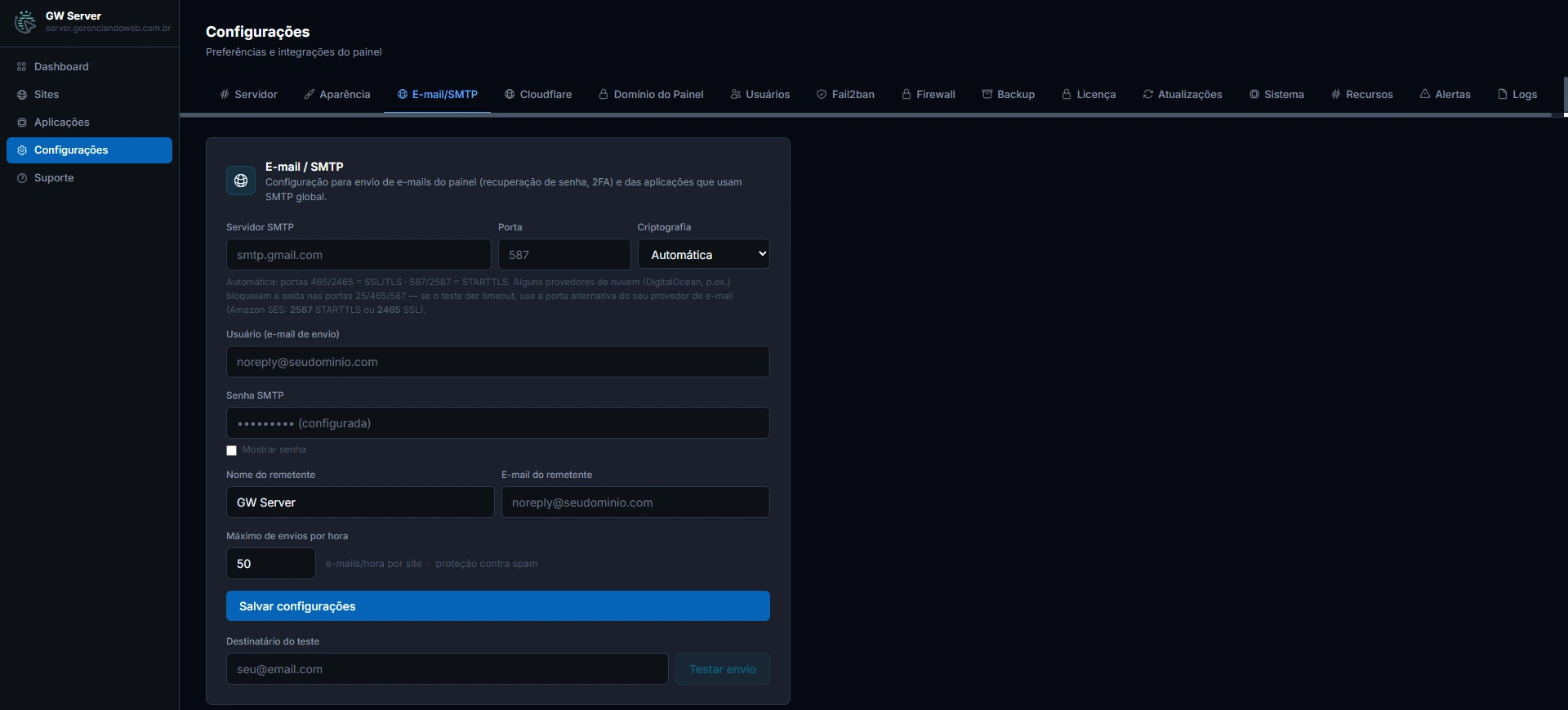
Com o domínio validado, pegue as credenciais no provedor (host, porta, usuário e API Key) e configure em Configurações → E-mail/SMTP:
- Informe host, porta (tipicamente 587), usuário e senha/API Key.
- Escolha a criptografia:
auto,tls(STARTTLS),sslounone. - Defina o remetente (ex.:
contato@seudominio.com). - Salve e use o botão de testar envio para confirmar.
Vários provedores de cloud bloqueiam a saída na porta 587. Se o teste falhar, use uma porta alternativa do seu provedor de SMTP (ex.: 2587 com STARTTLS): o campo de criptografia é o que resolve esse bloqueio. Libere também a porta no firewall, por prudência.
Limite de envio por hora
O campo de limite de envio por hora existe por segurança. Se um site WordPress for invadido (comum por falha de plugin), o invasor costuma usar o SMTP para disparar spam. O limite (ex.: 50 e-mails/hora) contém esse abuso e ainda ajuda a respeitar a cota do seu provedor. Ver E-mail do site.
Receber e-mails
O SMTP configurado aqui só envia. Para receber e-mails no seu domínio (ex.: responder ao remetente), veja Recebendo e-mails no seu domínio.
