O que é
Para o Postiz publicar por você, cada rede exige um app seu no painel de desenvolvedor dela: a Meta para o Facebook e o Instagram, o Google para o YouTube. Você cria o app, cola o ID e a chave na aba Ambiente do Postiz e autoriza a sua conta. O processo é chato: telas com nomes parecidos, permissões espalhadas e configurações que levam alguns minutos para valer. Esta página é o caminho que funcionou, na ordem, com os erros que aparecem no meio.
Conferido em outubro de 2026, com o Postiz 2.25 e as telas da Meta e do Google em português. Elas mudam com frequência: se um nome estiver um pouco diferente, procure o equivalente.
Antes de começar
- O Postiz instalado com HTTPS e a sua conta criada (ver Postiz).
- O Instagram como conta profissional (Criador de conteúdo ou Empresa) e público: conta pessoal ou privada não publica pela API.
- Uma Página do Facebook com o Instagram ligado a ela. No app do Instagram: Editar perfil → Página → Conectar. O Postiz só oferece as Páginas que têm um Instagram ligado.
- A Página e o Instagram no seu portfólio empresarial da Meta (business.facebook.com). O app vai ser criado nesse mesmo portfólio.
- Para o YouTube, a conta Google que administra o canal (ou a conta de marca do canal).
Os endereços de retorno
Cada rede devolve você ao Postiz por um endereço fixo, e as duas plataformas comparam esse endereço
letra por letra. Ele é sempre https:// + o domínio do seu Postiz + o caminho da rede. Por
exemplo, com o Postiz em postiz.seusite.com.br, o do Instagram é
https://postiz.seusite.com.br/integrations/social/instagram.
- Instagram (Facebook Business): retorno
/integrations/social/instagram, chavesFACEBOOK_APP_IDeFACEBOOK_APP_SECRET. - Facebook Page: retorno
/integrations/social/facebook, as mesmas chavesFACEBOOK_APP_IDeFACEBOOK_APP_SECRET. - YouTube: retorno
/integrations/social/youtube, chavesYOUTUBE_CLIENT_IDeYOUTUBE_CLIENT_SECRET. - Instagram (Standalone): retorno
/integrations/social/instagram-standalone, chavesINSTAGRAM_APP_IDeINSTAGRAM_APP_SECRET.
O Instagram pelo Facebook e a Página usam o mesmo app da Meta e as mesmas chaves. É o caminho deste guia.
Meta: criando o app
- Em developers.facebook.com/apps, clique em Criar app.
- Dê um nome, por exemplo “Meu Postiz”. A Meta não aceita nomes com marcas dela, como “Instagram”, “IG” ou “Facebook”.
- Em Adicionar casos de uso, troque o filtro para Gerenciamento de conteúdo e marque Gerenciar mensagens e conteúdo no Instagram e Gerenciar tudo na sua Página. Só esses dois: cada caso de uso a mais traz configuração e permissões que o Postiz não usa.
- Em Empresa, escolha o portfólio em que estão a Página e o Instagram e conclua a criação.

Meta: configurações básicas e publicação do app
Em Configurações do app → Básico, preencha e salve:
- Domínios do aplicativo: o domínio do seu Postiz.
- URL da Política de Privacidade e URL dos Termos de Serviço: as páginas do seu site.
- Exclusão de dados do usuário: URL de instruções de exclusão de dados apontando para a sua política de privacidade, se ela explica como pedir a exclusão.
- Categoria: por exemplo, Utilitários e produtividade.
Nesta mesma tela ficam o ID do Aplicativo e a Chave Secreta do Aplicativo (botão Mostrar):
são o FACEBOOK_APP_ID e o FACEBOOK_APP_SECRET do Postiz.
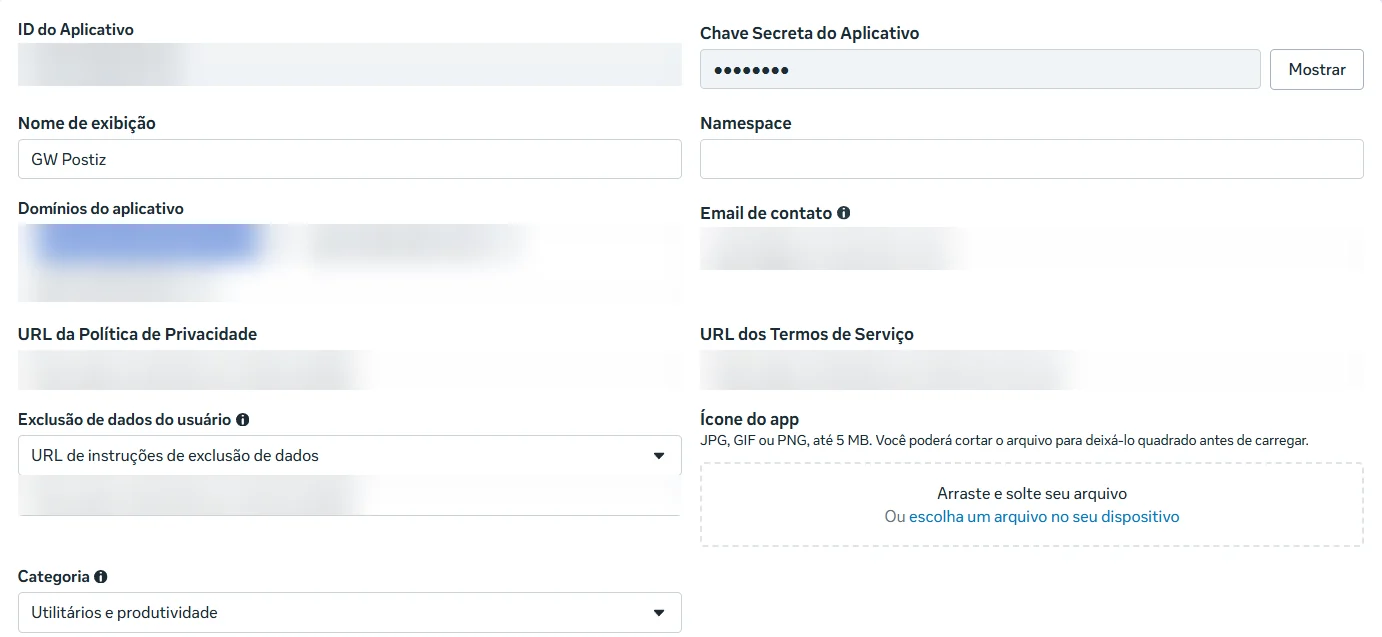
Depois, clique em Publicar no menu do app. A Meta exige esses campos para publicar.
Não deixe o app em modo de desenvolvimento. Com ele em desenvolvimento, o post na Página do Facebook só aparece para quem tem função no app: o seu público não vê. Para usar com as suas próprias Páginas e contas, publicar não exige a revisão do app pela Meta.
Meta: endereços de redirecionamento
Em Login do Facebook para Empresas → Configurações, no campo URIs de redirecionamento do OAuth válidos, cole os dois endereços, um de cada vez, com Enter depois de cada um:
https://seu-dominio/integrations/social/instagram
https://seu-dominio/integrations/social/facebook
Clique em Salvar alterações no fim da página.
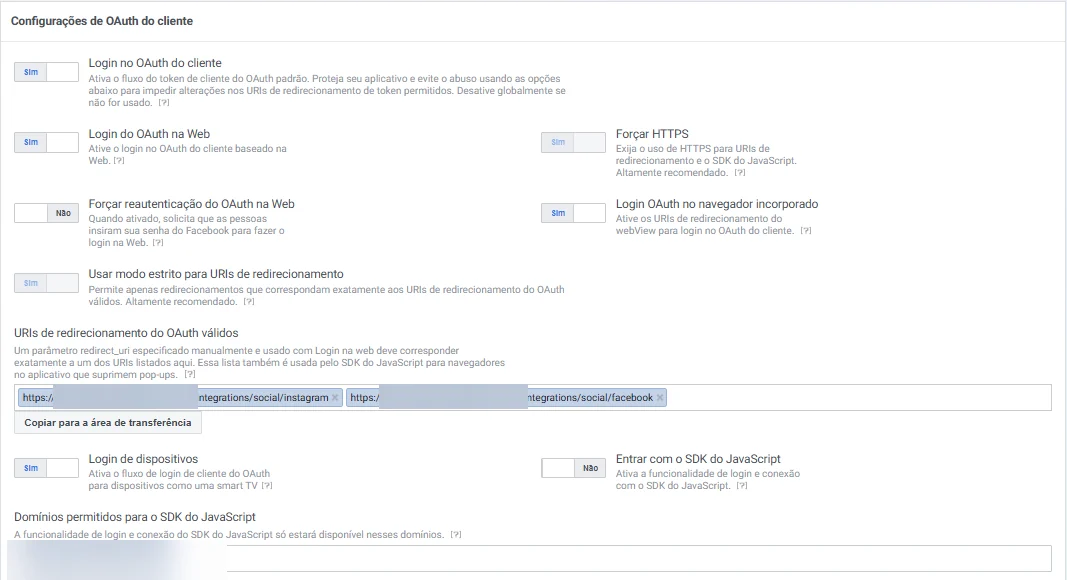
- O modo estrito vem ligado e travado em app novo. Ele não atrapalha: só exige o endereço completo, idêntico. Cadastrar só o domínio não serve.
- Para conferir, cole o endereço completo no Validador da URI de redirecionamento, no topo da mesma tela, e clique em Verificar URI. O domínio sozinho sempre dá inválido.
- A mudança leva alguns minutos para valer. Se o erro continuar logo depois de salvar, espere e tente de novo.
Meta: permissões
O Postiz confere a lista de permissões ao conectar e recusa a conexão se faltar alguma. Elas são adicionadas em Casos de uso → (o caso de uso) → Personalizar → Permissões, no botão Adicionar de cada uma:
| Caso de uso | Permissões |
|---|---|
| Gerenciar mensagens e conteúdo no Instagram | instagram_basic, instagram_content_publish, instagram_manage_comments, instagram_manage_insights |
| Gerenciar tudo na sua Página | pages_show_list, pages_read_engagement, business_management, pages_manage_posts, pages_manage_engagement, read_insights |
- As permissões de mensagens (
instagram_manage_messagese parecidas) ficam de fora. - Cada caso de uso só mostra as permissões dele: as da Página não aparecem no caso de uso do Instagram.
- Se alguma pedir “acesso avançado” ou revisão, não precisa: para Páginas e contas suas, o acesso padrão basta.
- Assim como o endereço, leva alguns minutos para valer.
Meta: chaves no Postiz e conexão
- No painel do GW Server, abra a aplicação do Postiz, aba Ambiente.
- Preencha
FACEBOOK_APP_IDeFACEBOOK_APP_SECRETcom o ID e a chave das Configurações básicas do app, sem espaço e sem aspas. - Clique em Salvar e reiniciar e espere o Postiz voltar (cerca de 30 segundos).
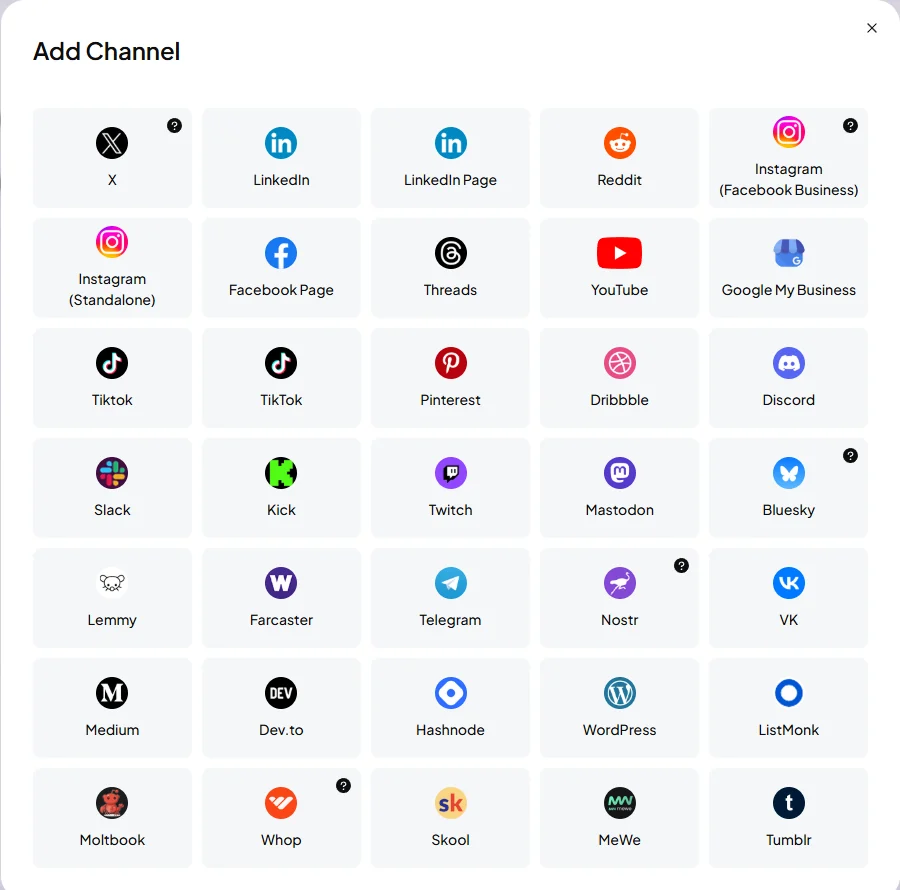
- No Postiz, clique em Add Channel → Instagram (Facebook Business), entre com o Facebook e marque a sua Página e o seu Instagram quando ele perguntar.
- Repita com Add Channel → Facebook Page e escolha a Página.
Instagram sem Página (Standalone)
A opção Instagram (Standalone) usa o login do próprio Instagram e dispensa a Página do Facebook.
Ela pede outro par de chaves, INSTAGRAM_APP_ID e INSTAGRAM_APP_SECRET, que ficam no caso de uso
do Instagram, na Configuração da API com login do Instagram (é outro número, diferente do ID
das Configurações básicas). Pede também o endereço …/integrations/social/instagram-standalone, as
permissões instagram_business_basic, instagram_business_content_publish,
instagram_business_manage_comments e instagram_business_manage_insights, e a conta cadastrada
como Testador do Instagram em Funções do app.
Uma diferença prática: pela Standalone não dá para anexar aos Reels uma música ou áudio da biblioteca do Instagram. O áudio que já está no vídeo vai normalmente. Se você vai conectar a Página do Facebook também, fique no caminho pelo Facebook Business: um app e um par de chaves servem para os dois.
YouTube: o projeto do Google Cloud
Vídeo enviado pela API por um projeto do Google Cloud criado depois de 28/07/2020, sem a auditoria da API do YouTube, fica travado como privado, mesmo marcado como público. Se você tem um projeto mais antigo que isso, use-o (e não apague). Senão, crie um projeto novo e peça a auditoria no formulário YouTube API Services – Audit and Quota Extension: até ela sair, os vídeos sobem privados.
Para ver a data de criação dos seus projetos, abra o Cloud Shell (ícone >_ no topo do
console.cloud.google.com) e rode:
gcloud projects list --format="table(createTime.date('%d/%m/%Y'):label=CRIADO,projectId,name)"
No projeto escolhido, ative as duas APIs que o Postiz usa:
gcloud services enable youtube.googleapis.com youtubeanalytics.googleapis.com
YouTube: tela de consentimento e cliente OAuth
- Em Google Auth Platform → Branding, preencha o nome do app, o e-mail de suporte, o domínio autorizado (o seu) e os links da política de privacidade e dos termos.
- Em Público-alvo, escolha Externo e clique em Publicar app, até o status ficar Em produção.
- Em Clientes → Criar cliente, escolha Aplicativo da Web e, em URIs de redirecionamento
autorizados, adicione
https://seu-dominio/integrations/social/youtube. - Clique em Criar e copie na hora o ID do cliente e a chave secreta do cliente (ou Baixar JSON): o Google pode mostrar a chave secreta só nesse momento.
- No painel do GW Server, aba Ambiente do Postiz, preencha
YOUTUBE_CLIENT_IDeYOUTUBE_CLIENT_SECRETe clique em Salvar e reiniciar.
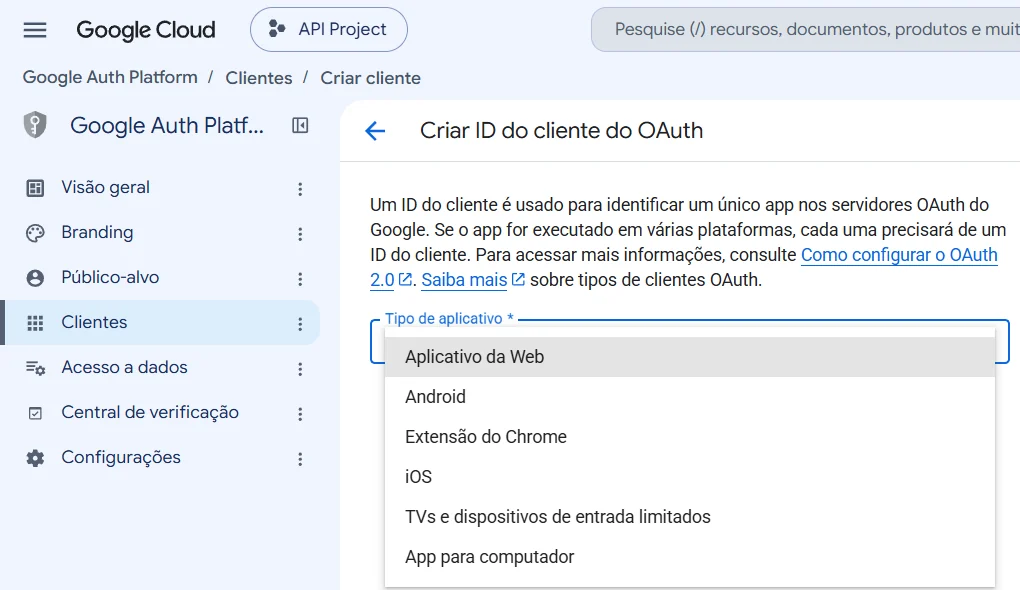
Por que publicar o app em vez de deixar em teste: com o status Teste, só os testadores cadastrados entram e o Google derruba a conexão a cada 7 dias: você teria de reconectar o YouTube toda semana. Publicado e sem verificação, ele serve para até 100 usuários, mais que o suficiente para uso próprio.
YouTube: conectando no Postiz
- No Postiz, clique em Add Channel → YouTube.
- Escolha a conta. Se o canal for uma conta de marca, escolha o canal na lista, e não a sua conta pessoal.
- Na tela “O Google não verificou este app”, clique em Avançado e depois em Acessar…: é o normal em app próprio, sem verificação.
- Marque todas as caixas de permissão. O Postiz exige todas e recusa a conexão se faltar uma.
Depois de conectar, faça um primeiro vídeo de teste e confira no YouTube Studio se ele ficou com a visibilidade escolhida: é a prova de que o projeto não está na trava de vídeo privado.
Problemas comuns
“Esta página não está disponível” no Instagram, ou “Missing required parameter: client_id” no
Google. O endereço de login sai com client_id= vazio: a chave não chegou ao Postiz. Faltou
Salvar e reiniciar na aba Ambiente, ou a chave foi para a variável errada. Confira no
endereço da tela de login: depois de client_id= tem que vir um número.
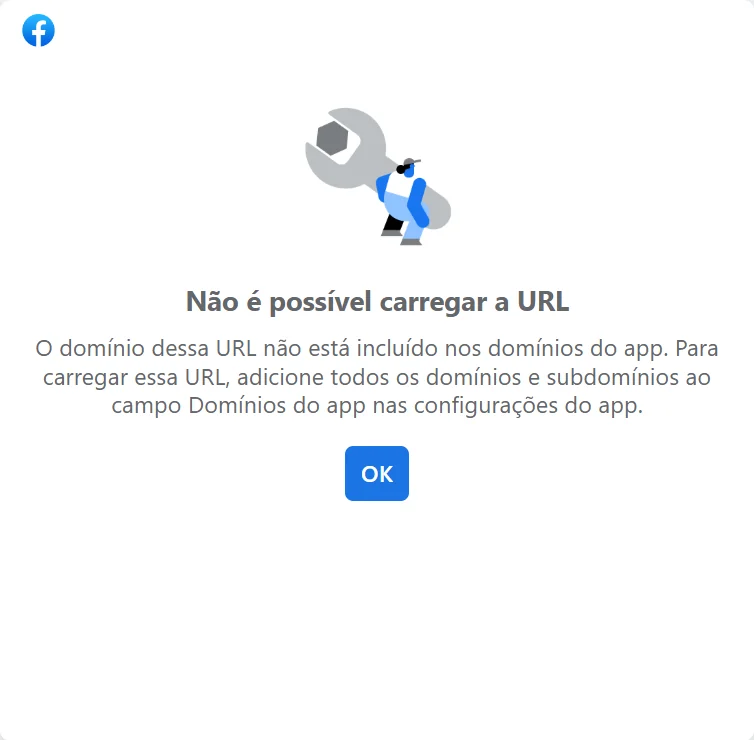
“Não é possível carregar a URL: o domínio dessa URL não está incluído nos domínios do app”. Apesar da mensagem, o que falta é o endereço de retorno na lista URIs de redirecionamento do OAuth válidos do Login do Facebook para Empresas, completo e idêntico. Se já está lá, espere alguns minutos: a mudança demora para valer.
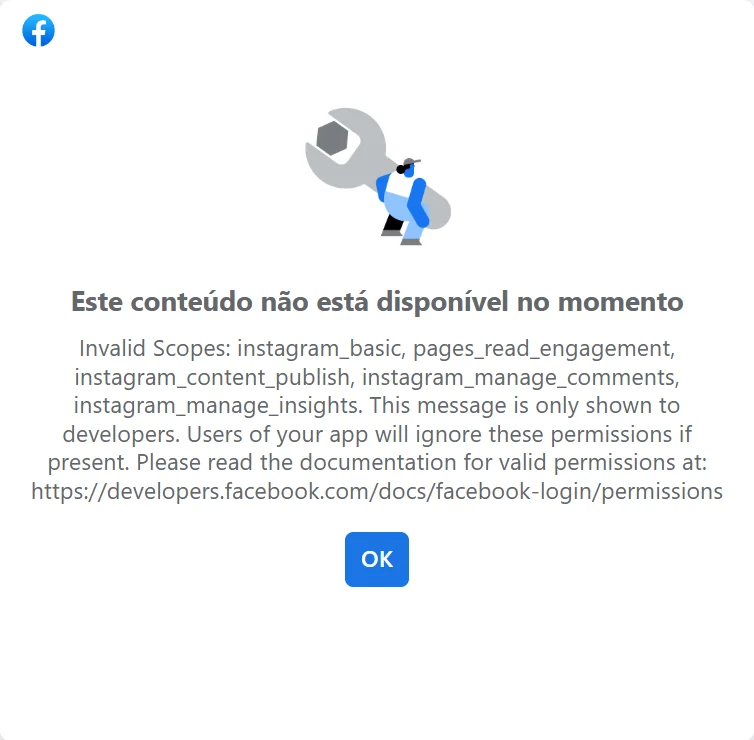
“Invalid Scopes: …”. As permissões listadas na mensagem ainda não foram adicionadas ao caso de uso certo (ou foram há pouco). Adicione na tabela de permissões acima e espere alguns minutos.
“Could not add provider” ao abrir o endereço de retorno no navegador. É o esperado: esse endereço só funciona quando a rede devolve você para ele com o código da autorização. Não é para abrir direto.
O login no Facebook funciona, mas o Instagram não aparece para escolher. O Instagram não está ligado à Página, ou não é conta profissional.
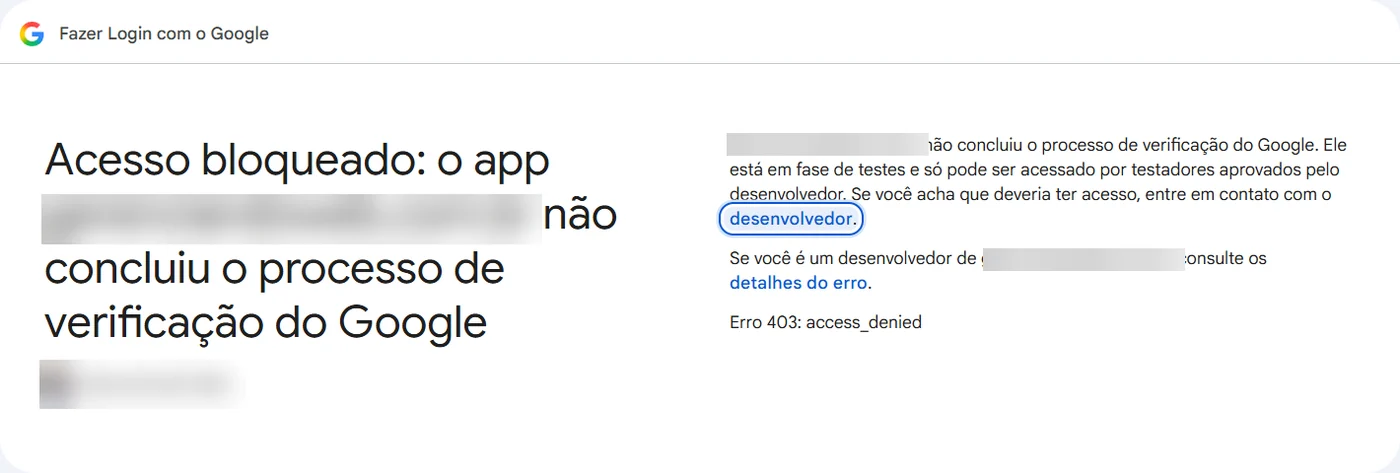
“Acesso bloqueado: o app … não concluiu o processo de verificação do Google” (Erro 403: access_denied). O app OAuth está no status Teste. Em Google Auth Platform → Público-alvo, clique em Publicar app.
O post na Página do Facebook não aparece para os seguidores. O app da Meta está em modo de desenvolvimento. Publique o app.
O vídeo no YouTube fica privado mesmo marcado como público. O projeto do Google Cloud foi criado depois de 28/07/2020 e não passou pela auditoria da API do YouTube.
O YouTube desconecta depois de uma semana. O app OAuth ficou em Teste. Publique e reconecte.
