O que é
A administração é a tela do Stalwart. Ela é em inglês e só o administrador precisa entrar nela: quem usa as caixas fica no webmail ou no programa de e-mail. Para o dia a dia, adicione domínios e crie caixas pelo painel, na aba Domínios e DNS. Aqui ficam as tarefas que o assistente não faz, como trocar senha, criar alias e excluir caixa. As caixas criadas aqui aparecem também no painel.
Uma conta de caixa comum não consegue ver nem alterar outros domínios e contas. O acesso à administração é só do administrador.
Entrar na administração
Abra Aplicações → sua aplicação de e-mail → Visão Geral e clique em Administração.
- Em Sign in, digite o e-mail do administrador e clique em Continue.
- Digite a senha e clique em Sign in.
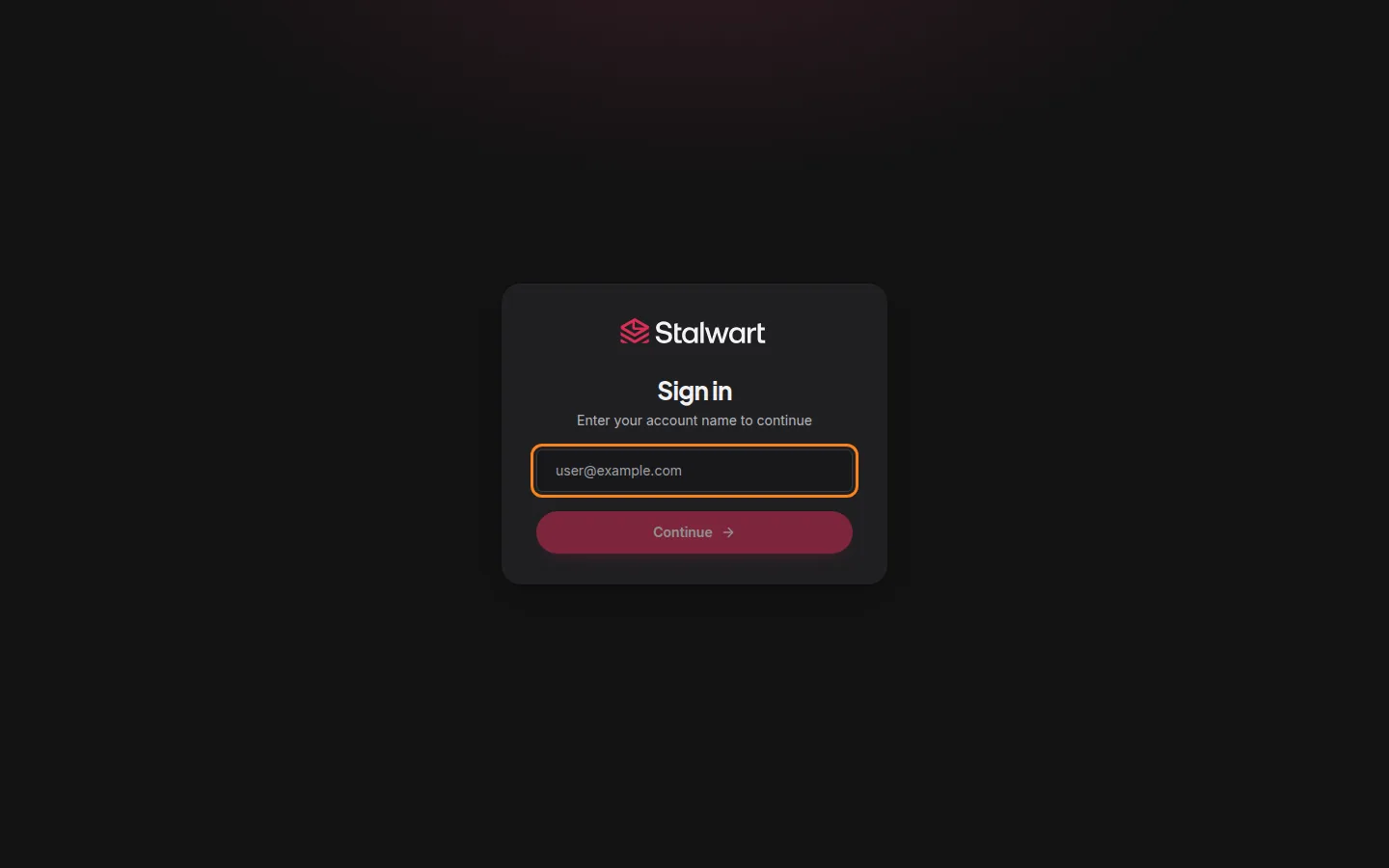
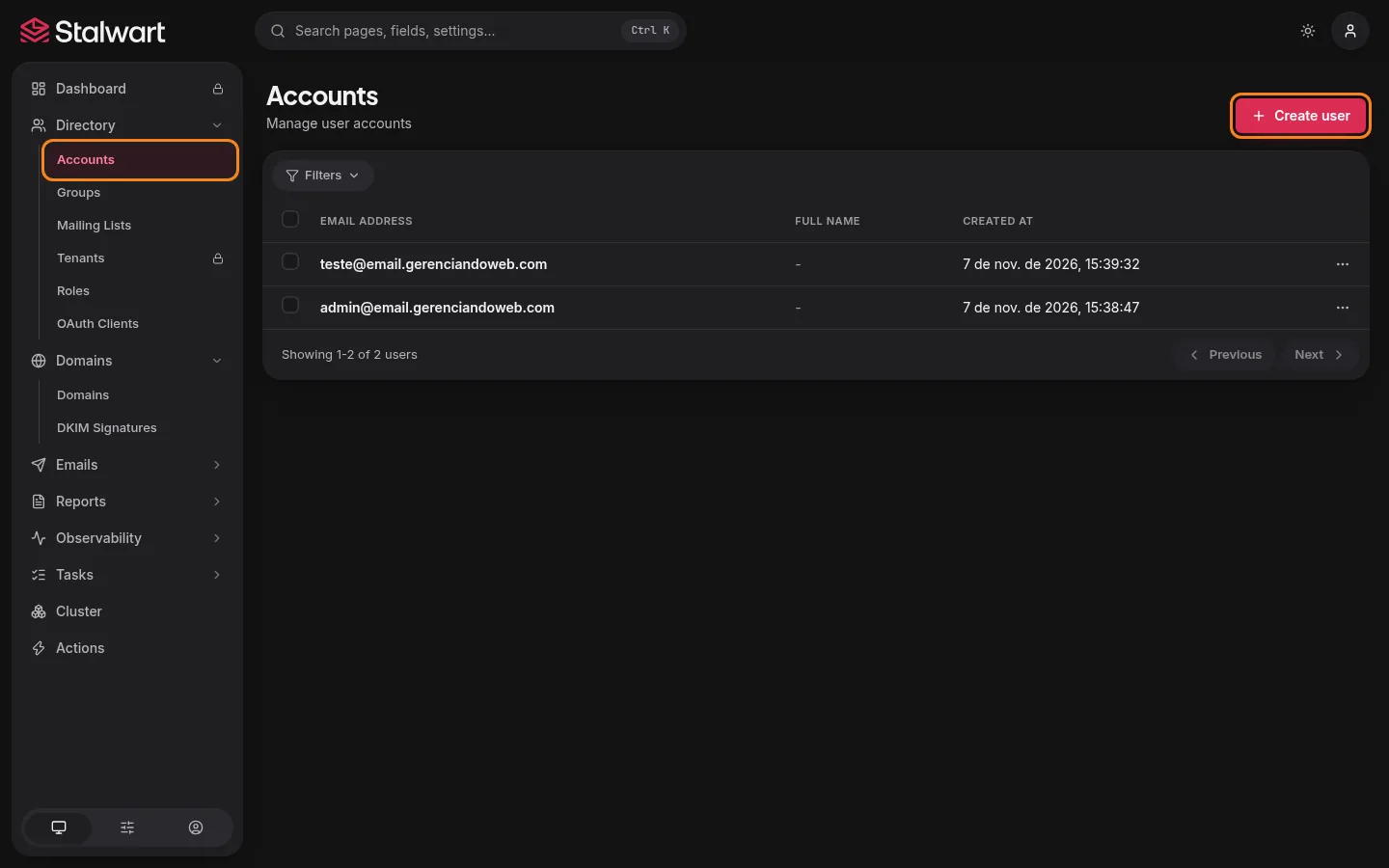
O e-mail e a senha ficam no cartão Acesso ao e-mail, na Visão Geral. Depois de entrar, a tela abre na lista de contas.
O que importa no menu
| Menu | Para quê |
|---|---|
| Directory → Accounts | criar, editar e excluir caixas |
| Emails → Queued | mensagens esperando para sair |
| Observability → Logs | o registro do que o servidor fez |
Os itens com cadeado (Dashboard, Tenants, Live Tracing) são da edição paga do Stalwart e não fazem falta aqui. Domains é resolvido pelo painel, e Groups, Mailing Lists, Roles e OAuth Clients não são necessários no uso comum. A seção Settings, nos ícones do pé do menu, já vem configurada: não altere sem necessidade.
Criar uma caixa de e-mail por aqui
O caminho mais simples é o passo 4. Caixas do assistente, no painel. Se preferir fazer por aqui:
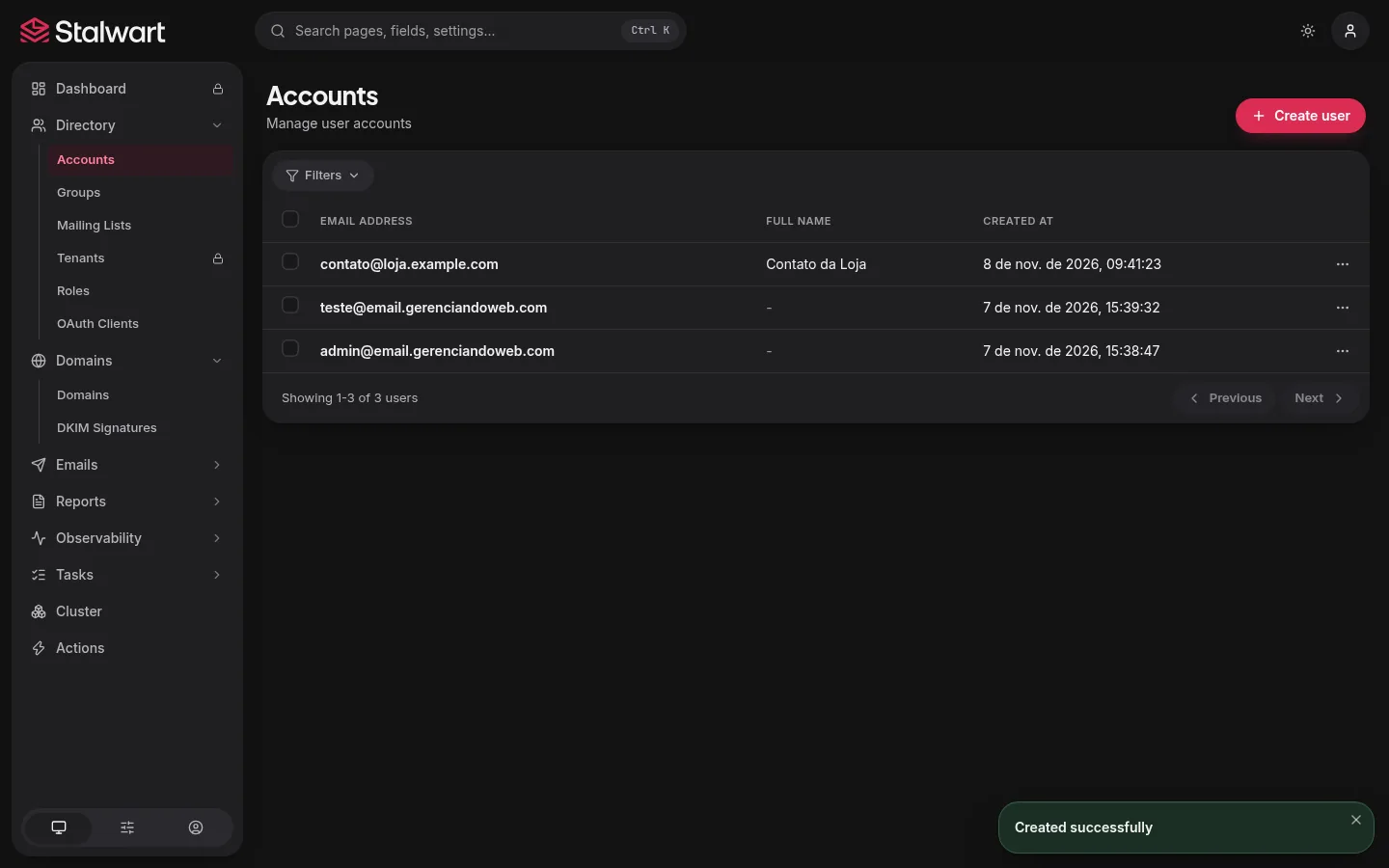
- No menu, abra Directory e clique em Accounts.
- Clique em Create user.
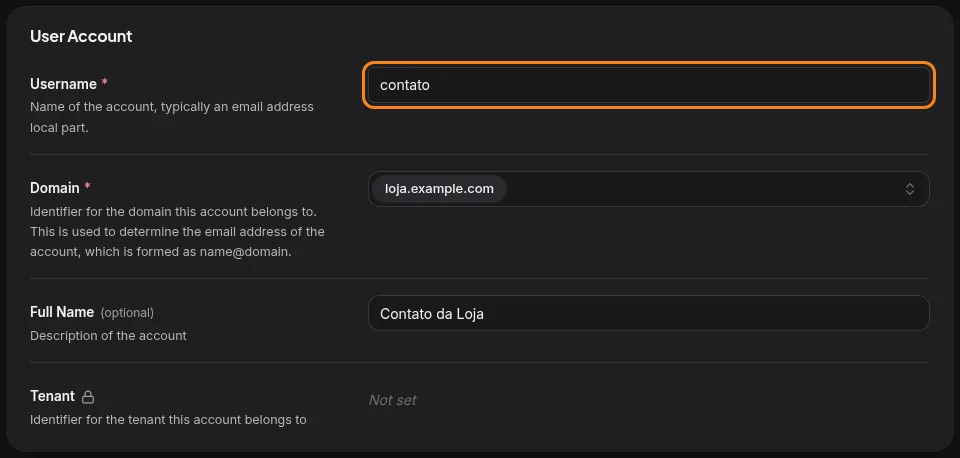
- Em Username, digite a parte antes do @, como
contato. - Em Domain, escolha o domínio (ele precisa ter sido adicionado no painel).
- Em Full Name, digite o nome que deve aparecer (opcional).
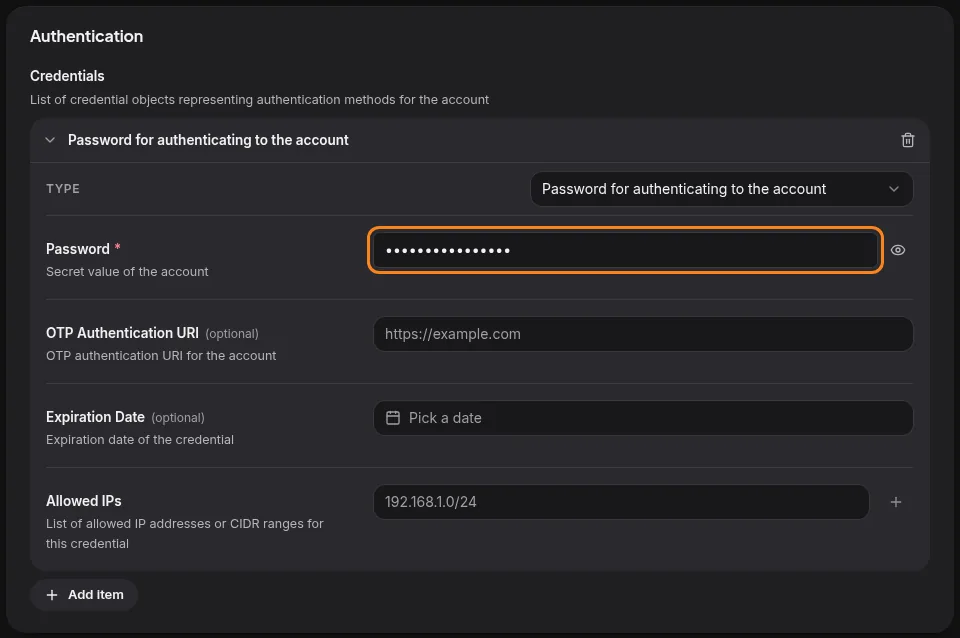
- Desça até Authentication. Em Credentials, clique em Add item.
- Em Password, digite a senha da caixa. Deixe os outros campos desse bloco vazios.
- Clique em Create, na barra de baixo.
A caixa aparece na lista com o endereço completo. Não mude Roles de User role: com Administrator role, a pessoa ganharia acesso ao servidor inteiro.
Trocar a senha de uma caixa
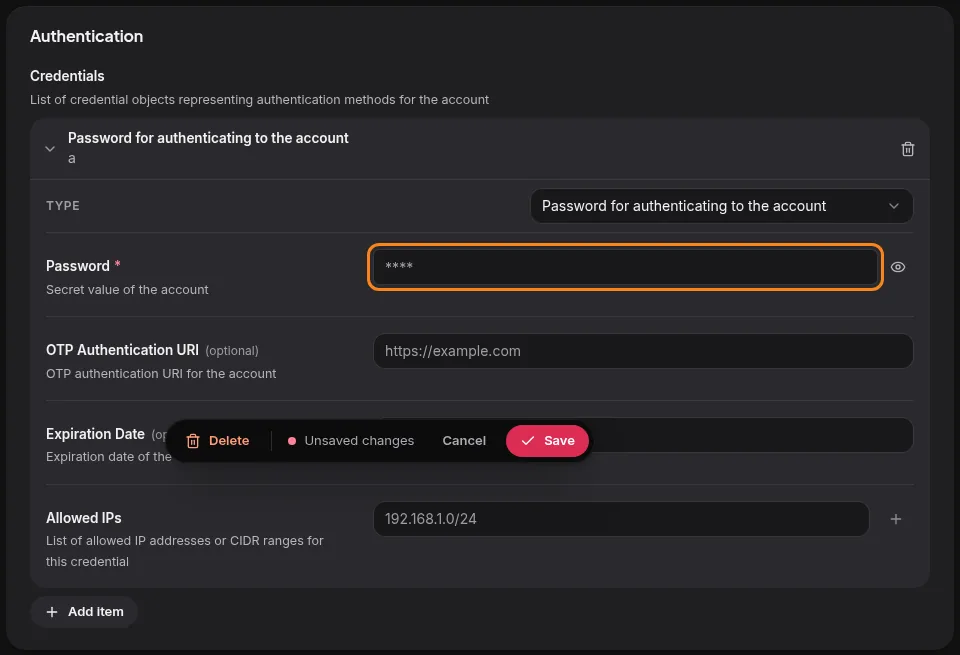
- Em Directory → Accounts, clique no endereço da caixa.
- Em Authentication, digite a senha nova no campo Password.
- Clique em Save, na barra de baixo.
A própria pessoa também pode trocar a senha, em Acesso dos usuários.
Criar um alias (outro endereço para a mesma caixa)
Um alias faz vendas@ cair na caixa de contato@, sem criar outra caixa nem outra senha.
- Em Directory → Accounts, clique no endereço da caixa.
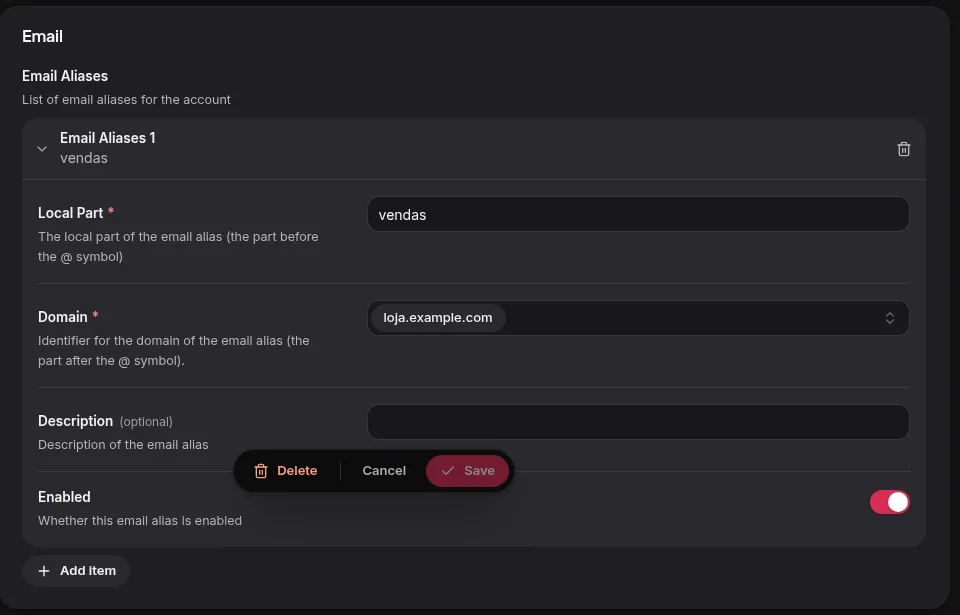
- Em Email, no bloco Email Aliases, clique em Add item.
- Em Local Part, digite a parte antes do @, como
vendas. - Em Domain, escolha o domínio.
- Clique em Save.
Receber tudo numa caixa só (catch-all)
O campo Catch-All Address, no bloco Email do domínio, indica uma caixa para receber as mensagens enviadas a endereços que não existem. Use com cuidado: é um caminho aberto para spam, porque qualquer endereço inventado passa a ser aceito.
Excluir uma caixa
- Em Directory → Accounts, clique nos três pontinhos no fim da linha da caixa.
- Clique em Delete Account e confirme em Delete.
A exclusão apaga as mensagens da caixa e não pode ser desfeita.
Remover um domínio
Use o botão Remover na aba Domínios e DNS, no painel. Exclua antes as caixas, os alias e as listas desse domínio: enquanto houver algum, o painel não remove.
Ver mensagens paradas na fila
Emails → Queued mostra as mensagens que ainda não saíram, com a próxima tentativa. Elas saem sozinhas quando o problema é resolvido. Na Visão Geral do painel, o aviso de fila traz o motivo em português (ver SMTP de saída).
Observability → Logs mostra o registro detalhado do servidor, útil para investigar uma mensagem específica.
Problemas comuns
O botão Create fica sem efeito ou aparece “This field is required”. Falta preencher um campo com asterisco. Em Create user, confira Username, Domain e Password.
Esqueci a senha do administrador. Use Redefinir no cartão Acesso ao e-mail, na Visão Geral do painel.
Não consigo entrar: a página não responde depois de errar a senha. Depois de muitas tentativas o IP é bloqueado. Solte em Proteção e backup.
