O que é
Quem usa a caixa não precisa da administração nem do painel. Há dois jeitos de acessar: o webmail, pelo navegador, e um programa de e-mail, como Thunderbird, Outlook ou o aplicativo do celular, conectado por IMAP.
Nos exemplos abaixo, troque mail.seudominio.com.br pelo endereço do seu servidor de e-mail, que é o
domínio usado na instalação. Esse endereço é o mesmo para todos os domínios da instalação.
Webmail
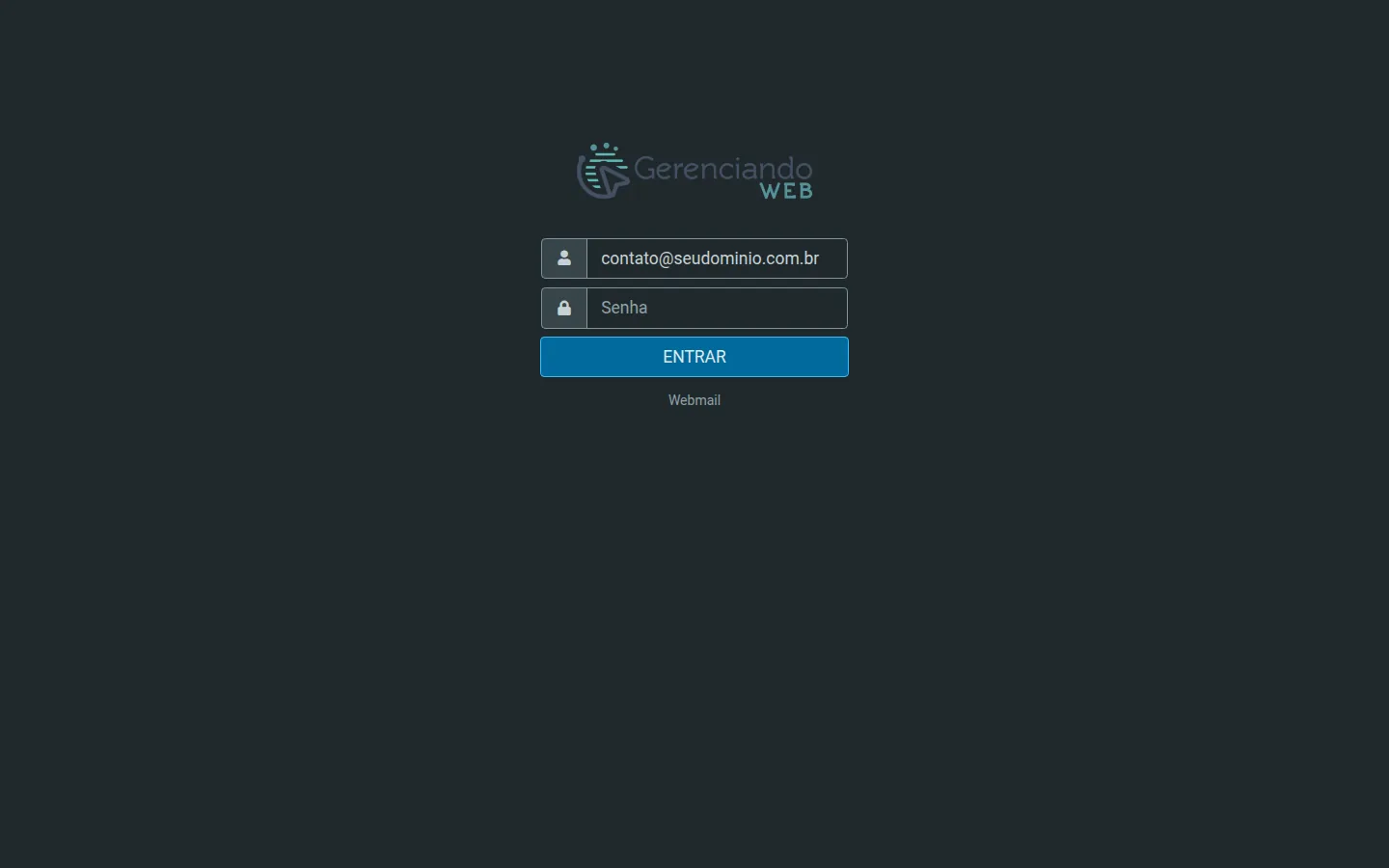
Abra https://mail.seudominio.com.br/webmail/ e entre com o e-mail completo e a senha da caixa.
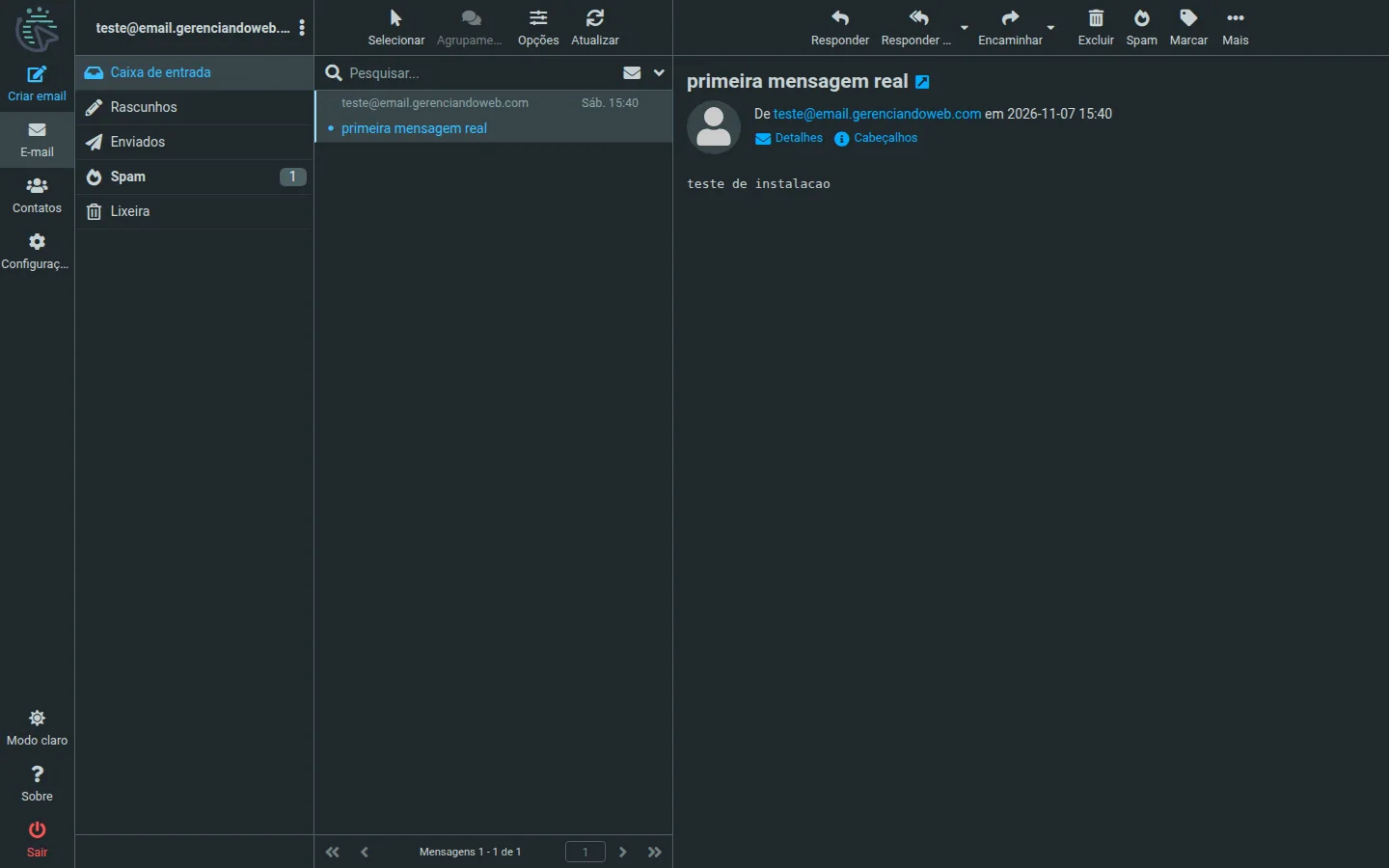
As pastas ficam à esquerda, e as mensagens no centro. A pasta Spam recebe o que o filtro considerar suspeito: vale olhar de vez em quando, principalmente nas primeiras semanas.
O webmail mostra o logo enviado em Aparência, no plano Pro. Sem logo próprio, aparece a marca Gerenciando Web.
Marcar uma mensagem como spam
No webmail, selecione a mensagem e clique em Spam, na barra de cima. Ela vai para a pasta Spam e o filtro aprende com isso. Se uma mensagem boa caiu lá, abra a pasta Spam, selecione a mensagem e clique em Não é lixo.
Configurar no Thunderbird, Outlook ou celular
Escolha a configuração manual e use estes dados:
| Recebimento (IMAP) | |
|---|---|
| Servidor | mail.seudominio.com.br |
| Porta | 993 |
| Segurança | SSL/TLS |
| Usuário | o e-mail completo |
| Senha | a senha da caixa |
| Envio (SMTP) | |
|---|---|
| Servidor | mail.seudominio.com.br |
| Porta | 587 com STARTTLS (ou 465 com SSL/TLS) |
| Usuário | o e-mail completo |
| Senha | a senha da caixa |
Prefira a configuração manual: a detecção automática costuma tentar endereços que não existem, porque o servidor de e-mail é o mesmo para todos os domínios.
No programa de e-mail, a pasta de spam aparece com o nome Junk Mail, a de enviados como Sent Items e a lixeira como Deleted Items.
Texto pronto para enviar ao cliente
Copie, troque o que está entre colchetes e envie:
Seu e-mail já está pronto.

Endereço: [contato@lojadocliente.com.br]
Senha: [senha inicial]

Pelo navegador: https://[mail.seudominio.com.br]/webmail/

No celular ou no computador, escolha a configuração manual:
Recebimento (IMAP): [mail.seudominio.com.br], porta 993, SSL/TLS
Envio (SMTP): [mail.seudominio.com.br], porta 587, STARTTLS
Usuário: o seu e-mail completo

Troque a senha no primeiro acesso em:
https://[mail.seudominio.com.br]/account/
Trocar a própria senha
Abra https://mail.seudominio.com.br/account/ e entre com o e-mail completo e a senha atual. No menu da
esquerda, abra Credentials e clique em Password. Preencha New Password e Current Password
e clique em Save.
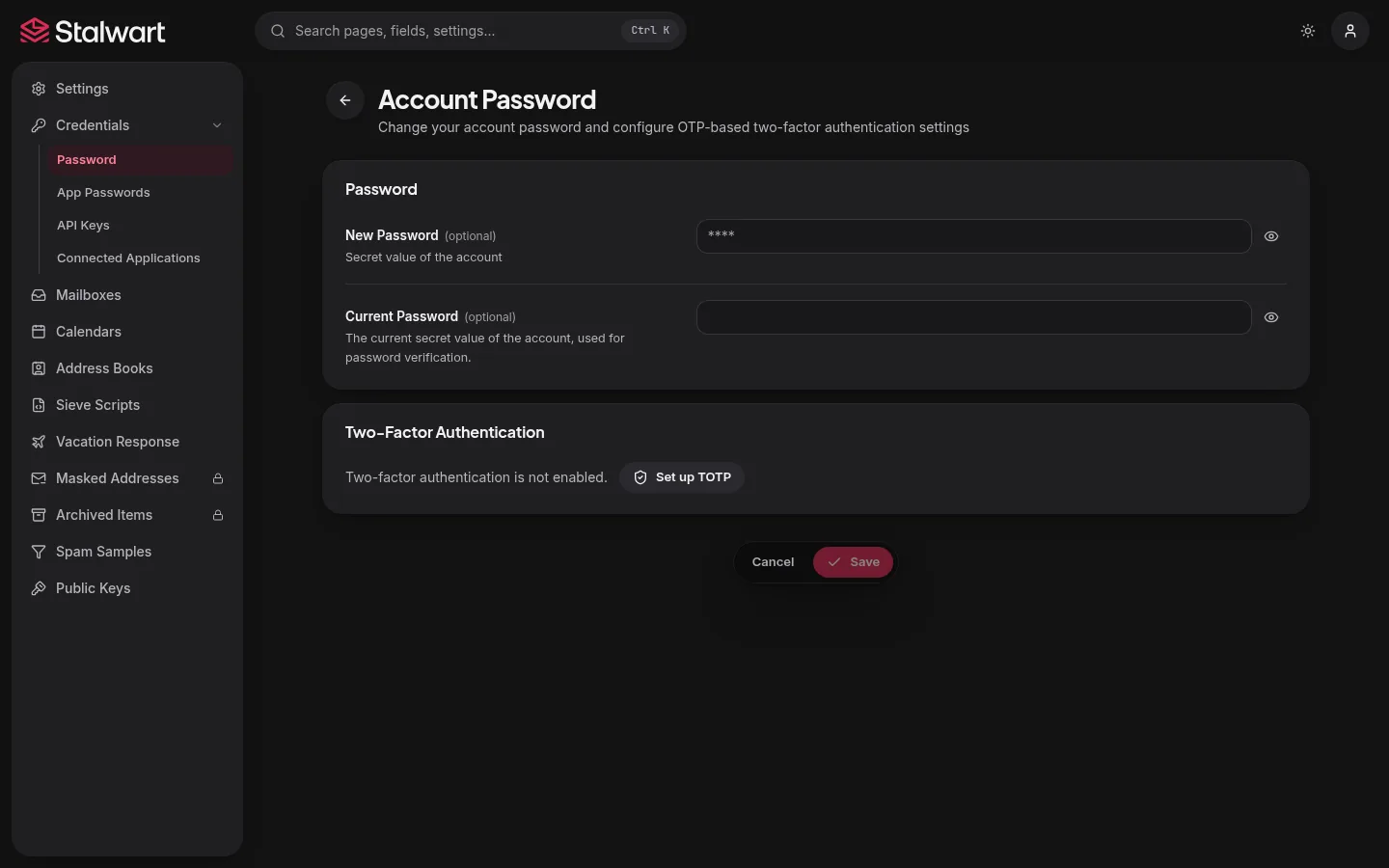
Essa mesma área, em inglês, é só da própria caixa: ninguém enxerga outras contas por ela.
Depois de trocar, atualize a senha no celular e no programa de e-mail. Um aparelho que continua tentando com a senha antiga acaba bloqueando o próprio IP (ver Proteção e backup).
Autenticação em dois fatores e senha de aplicativo
Em Password, o bloco Two-Factor Authentication liga o segundo fator pelo botão Set up TOTP. Com ele ligado, programas de e-mail não conseguem digitar o código: crie uma senha só para eles em Credentials → App Passwords.
Resposta automática de férias
Em https://mail.seudominio.com.br/account/, no menu Vacation Response, ligue Enabled, escolha
as datas em From e To, escreva Subject e Plain Text Body e clique em Save.
Problemas comuns
Senha recusada. O usuário é o e-mail completo, não só a parte antes do @.
O programa de e-mail não conecta. Confira servidor, porta e segurança na tabela acima. Se funcionava e parou, o IP pode ter sido bloqueado por senha errada: peça ao administrador para soltar em Proteção e backup.
As mensagens chegam, mas as respostas não saem. O envio depende do SMTP de saída configurado pelo administrador (ver SMTP de saída).
