O que é
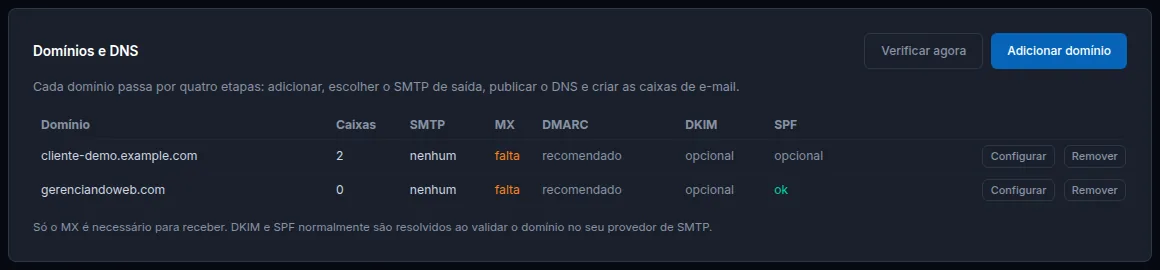
A aba Domínios e DNS, na aplicação de e-mail, reúne tudo o que um domínio precisa para funcionar: adicionar o domínio, escolher por onde ele envia, publicar os registros no DNS e criar as caixas. Nada disso exige abrir a administração do Stalwart.
Adicionar um domínio
O SMTP deve estar configurado antes de usar o assistente. Crie a conta no seu provedor, valide o domínio nele e tenha em mãos o servidor, a porta, o usuário e a senha (ver SMTP de saída). Sem SMTP, as caixas recebem, mas as respostas podem não sair.
- Abra Aplicações → sua aplicação de e-mail → Domínios e DNS.
- Clique em Adicionar domínio.
- Digite só o domínio dos endereços, como
seudominio.com.br, e clique em Adicionar e continuar.
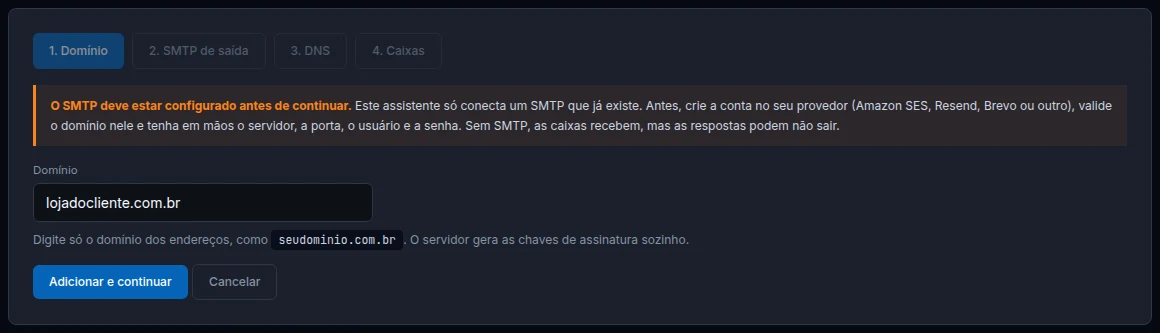
O assistente segue para o SMTP, o DNS e as caixas. Para voltar a um domínio já adicionado, clique em Configurar na linha dele.
Escolher o SMTP do domínio
No passo 2. SMTP de saída, escolha entre usar o SMTP padrão ou um SMTP só para este domínio. O detalhe dos campos e dos avisos está em SMTP de saída. Dá para pular e voltar depois.
O que é necessário e o que é opcional
| Registro | Precisa? | Para quê |
|---|---|---|
| MX | Sim, para receber | Diz para onde entregar as mensagens do domínio |
| DMARC | Recomendado | Orienta o que fazer com mensagens falsas; começa só observando |
| DKIM | Opcional | Assinatura deste servidor; útil se o seu SMTP não assinar as mensagens |
| SPF | Opcional | Autoriza o seu SMTP; só é consultado se ele enviar com o seu domínio como remetente técnico |
O envio sai pelo SMTP externo, então quem autentica a mensagem é ele. Ao validar o domínio na conta do provedor, você publica os registros que ele pedir, e em geral isso já resolve DKIM e SPF.
Publicar na Cloudflare
Se o domínio está na conta Cloudflare do painel, o passo 3. DNS compara cada registro com o que já existe e mostra o botão Publicar na Cloudflare.
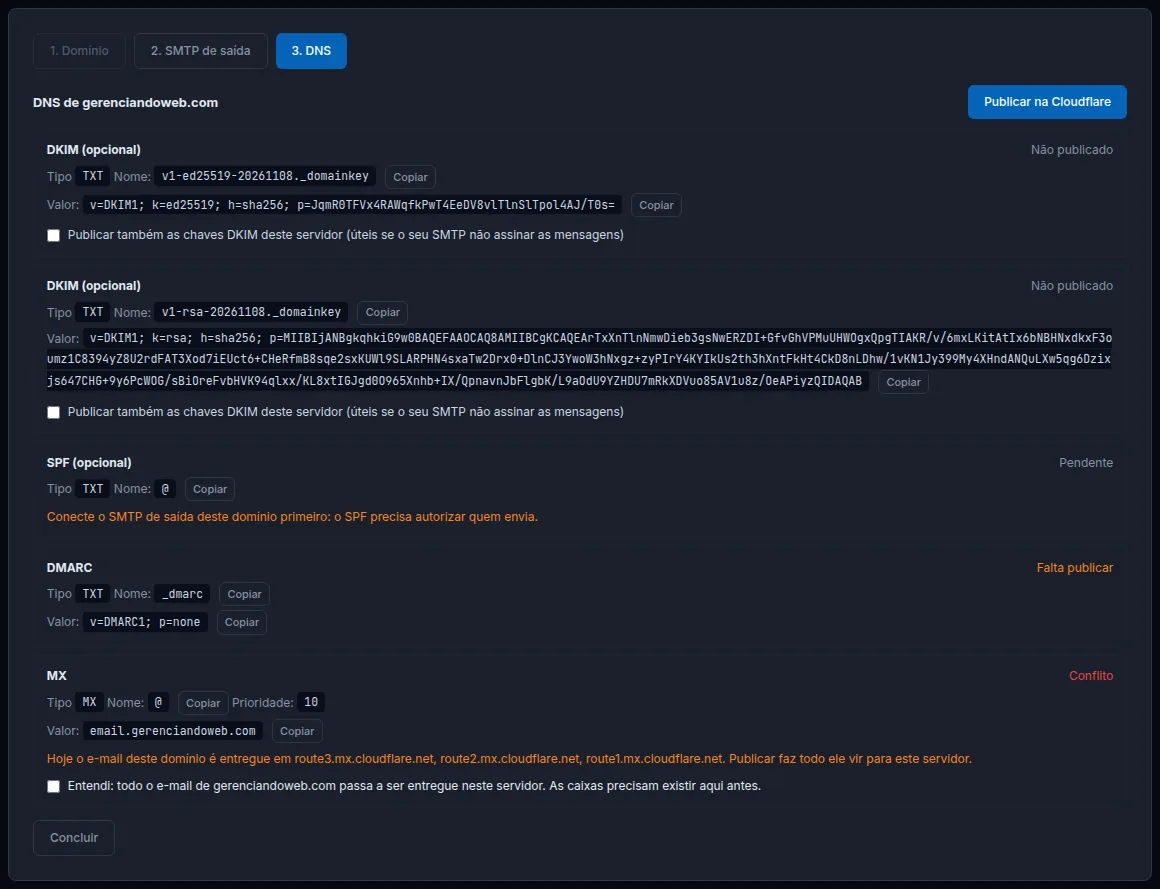
- Confira a situação de cada registro.
- Marque DKIM ou SPF se quiser publicar também esses opcionais.
- Clique em Publicar na Cloudflare e confirme.
O painel protege o que já existe:
- SPF: se já houver um, ele é mantido e só recebe o seu SMTP. Nunca é criado um segundo.
- DMARC: só é criado se não existir, com
p=none. Um DMARC que você já tenha não é alterado. - DKIM: uma chave com o mesmo nome e outro valor aparece como Conflito e não é trocada.
- SPF pendente: aparece quando não há SMTP configurado ou o painel não reconhece o provedor. Nesse caso, use o valor que o provedor indicar.
Domínio que já recebe e-mail em outro lugar
Se o domínio já tem MX em outro serviço (Google, Microsoft, Zoho, Cloudflare Email Routing), o MX aparece como Conflito e nada muda sozinho, porque publicar desvia todo o e-mail do domínio para este servidor.
Para fazer a troca, crie antes aqui todas as caixas que existem por lá. Depois marque a confirmação no cartão do MX e publique. Se a Cloudflare não permitir remover o MX antigo, como acontece com o Email Routing ligado, nada muda: desligue o Email Routing primeiro.
Domínio fora da Cloudflare do painel
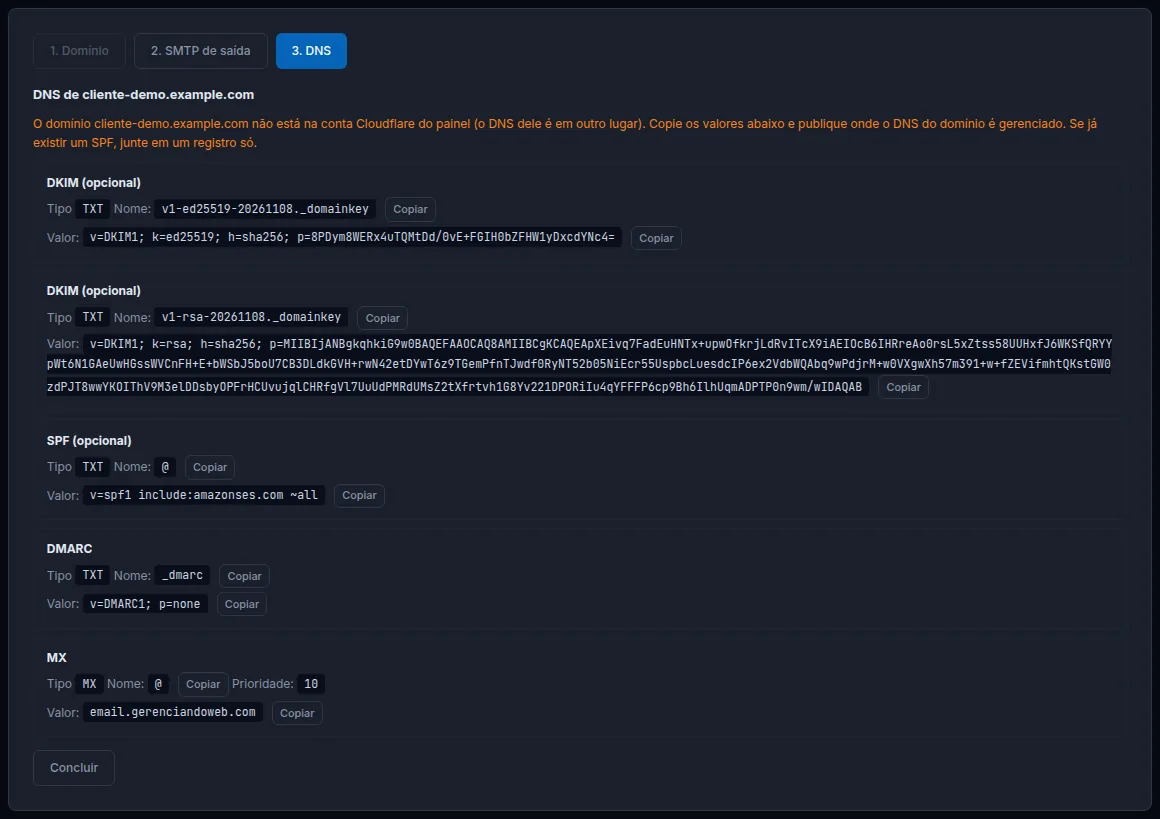
O passo 3. DNS mostra os mesmos registros, com botões Copiar. Publique-os no painel onde o DNS do domínio é gerenciado. Se já existir um SPF, edite o que está lá: cada domínio só pode ter um.
O que pode ignorar
A tela View Zone File, na administração do Stalwart, lista 39 registros por domínio. Além dos que aparecem no painel, nenhum é necessário no uso normal, e alguns atrapalham: TLSA só vale com DNSSEC e pode ficar errado quando o certificado renova, e o SPF e o DMARC sugeridos ali reprovam o SMTP externo e podem recusar mensagens legítimas. Prefira sempre o assistente.
Criar as caixas
No passo 4. Caixas:
- Em Usuário, digite a parte antes do @, como
contato. - Em Nome, digite o nome que deve aparecer (opcional).
- Digite uma senha de pelo menos 10 caracteres ou clique em Gerar senha.
- Clique em Criar caixa.
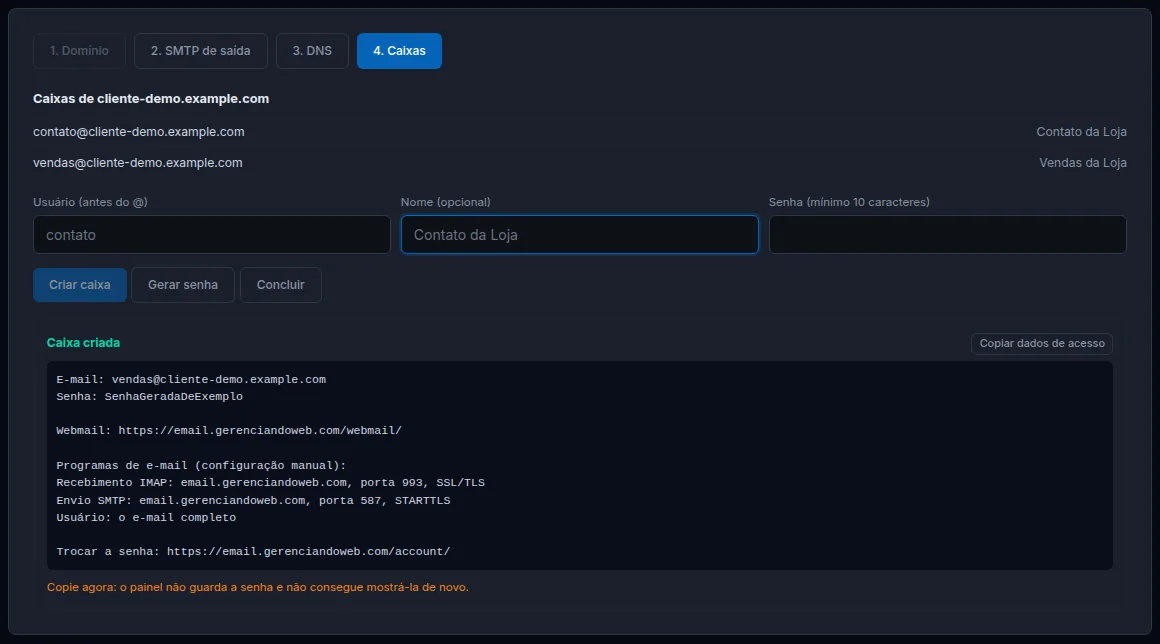
Clique em Copiar dados de acesso e envie para quem vai usar a caixa. O painel não guarda a senha e não consegue mostrá-la de novo.
A lista mostra todas as caixas do domínio, inclusive as criadas direto na administração do Stalwart. Trocar a senha, criar alias e excluir uma caixa são feitos na administração.
Conferir se está certo
A tabela da aba mostra a situação de cada domínio. O botão Verificar agora mede de novo, e a medição também roda a cada 10 minutos. O DNS pode levar alguns minutos para responder.
Remover um domínio
Clique em Remover na linha do domínio. Exclua antes as caixas, os alias e as listas dele: enquanto houver algum, o painel avisa e não remove. O SMTP próprio do domínio sai junto. Os registros já publicados no DNS não são apagados.
Problemas comuns
A tabela mostra “falta” no MX, mas o registro existe. O MX precisa apontar para o endereço do servidor de e-mail, o mesmo usado na instalação.
O botão Publicar na Cloudflare não aparece. O domínio não está na conta Cloudflare do painel.
A chave DKIM não aparece. Clique em Verificar agora e abra o domínio de novo.
Na Cloudflare, o registro do servidor aparece com a nuvem laranja. Mude para DNS only. E-mail não passa pelo proxy.
